


Verlangen Sie eine Kaution, die nach der Rückgabe zurückgeht
Kurz gesagt
- Verlangen Sie eine Kaution für den ganzen Shop oder pro Produkt, als festen Betrag oder als Prozentsatz der Miete.
- Kunden zahlen sie als Reservierung auf ihrer Kreditkarte, online mit der Buchung oder bei der Abholung.
- Nach der Rückgabe geben Sie sie zurück oder behalten einen Teil ein, direkt aus der Bestellung.
Warum eine Kaution wichtig ist
Eine Kaution schützt Ihre Mietartikel und sorgt dafür, dass Kunden sorgfältig damit umgehen. Mit der Kaution in Ihrem Buchungssystem zählen Sie kein Bargeld mehr und laufen Erstattungen nicht mehr von Hand hinterher.
Drei Wege zum Kassieren
Eine Reservierung auf der Kreditkarte, Online-Zahlung oder bei der Abholung: Sie wählen, was zu Ihrem Shop passt.
Nie Teil Ihres Umsatzes
Die Kaution bleibt außerhalb der Bestellsumme und der Mehrwertsteuer und steht separat auf der Rechnung.
In einem Schritt abgewickelt
Geben Sie alles zurück, behalten Sie einen Teil mit Begründung ein oder behalten Sie alles. Ihr Kunde erhält eine E-Mail.
So löst Be-Bookable das
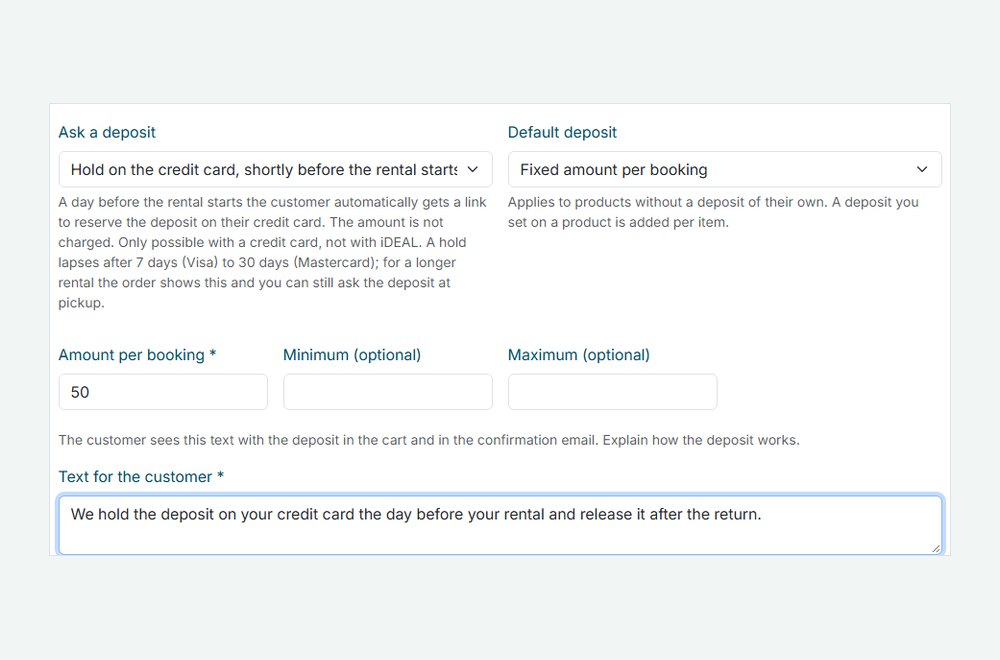
- Einschalten. Öffnen Sie in Shop Settings den Bereich Deposit und wählen Sie, wie Kunden zahlen: als Reservierung auf ihrer Kreditkarte kurz vor Mietbeginn, online mit der Buchung oder bei der Abholung. Fügen Sie einen kurzen Text hinzu, den Kunden bei der Kaution sehen.
- Betrag festlegen. Wählen Sie einen Standard für den ganzen Shop: einen festen Betrag pro Buchung oder einen Prozentsatz der Miete, auf Wunsch mit Minimum und Maximum. Tragen Sie in einem Produkt eine Kaution pro Stück ein, wo sie abweichen soll, oder 0 für keine.
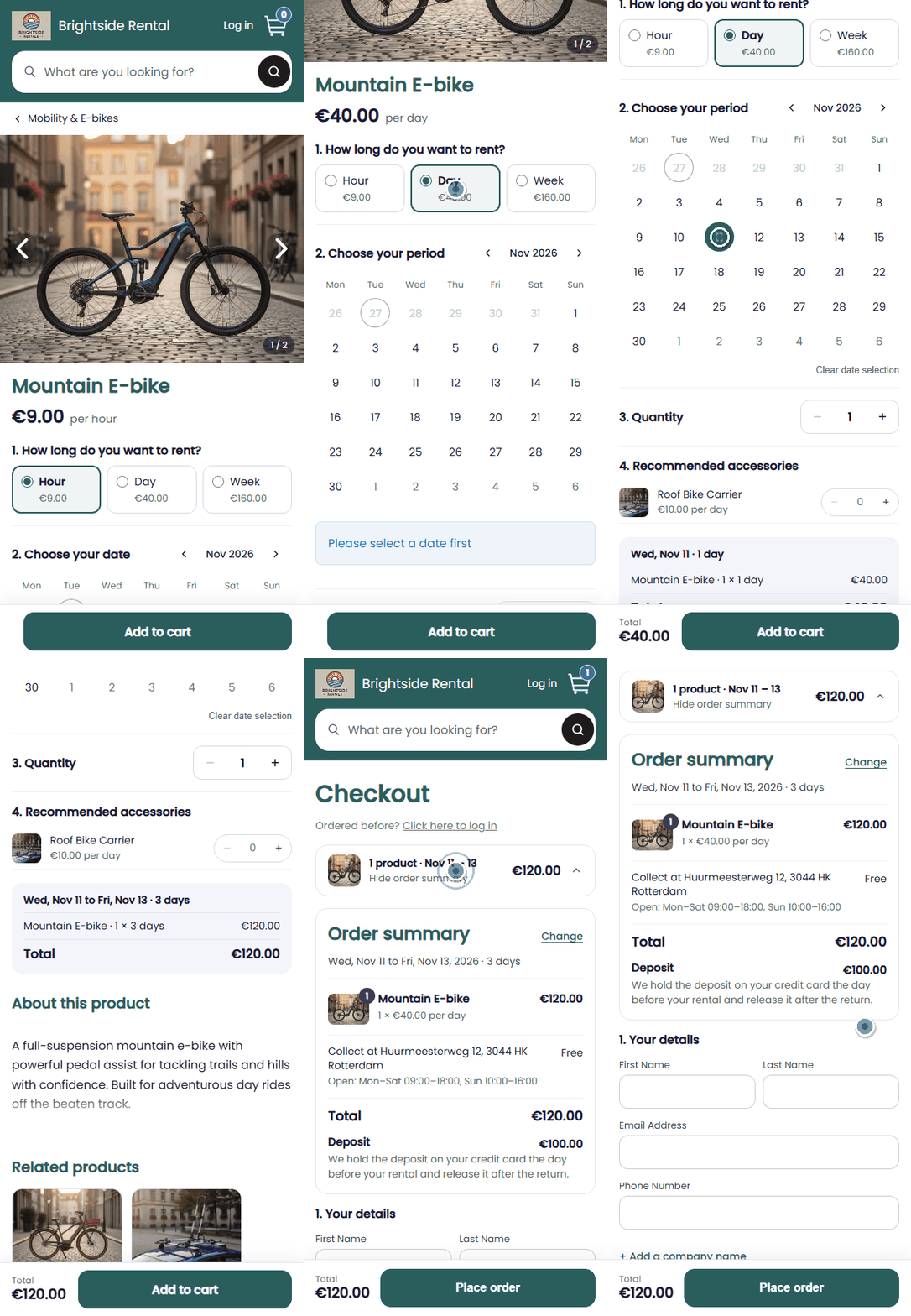
- Kunden sehen sie bei der Buchung. Die Kaution erscheint in der Bestellübersicht und in den Bestell-E-Mails, mit Ihrem Text. Online bezahlt ist sie Teil des zu zahlenden Betrags. Bei einer Reservierung oder bei der Abholung steht sie unter der Summe.
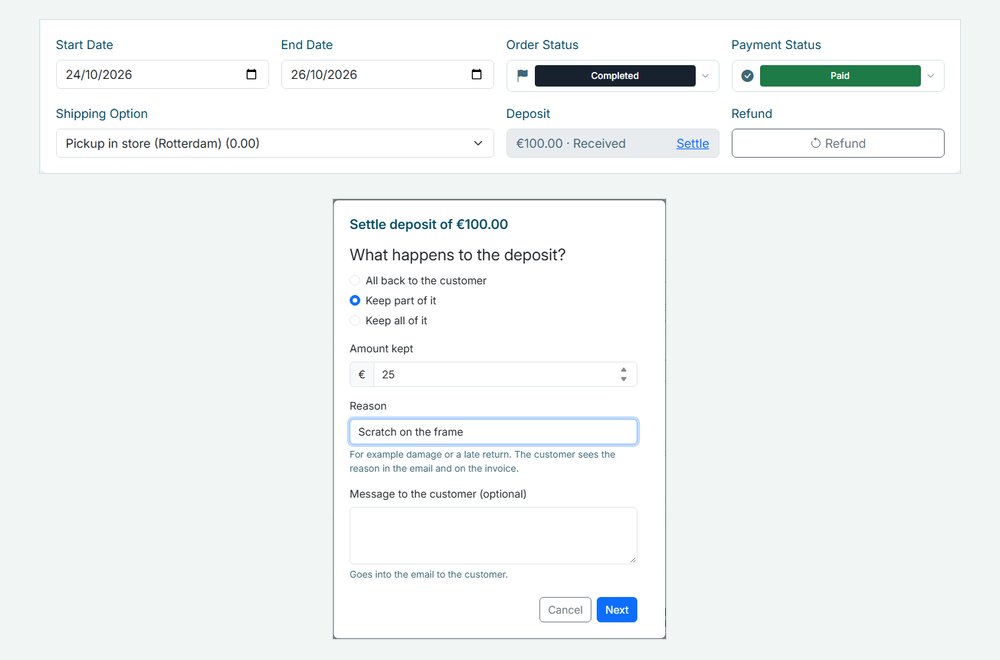
- Nach der Rückgabe abwickeln. Öffnen Sie die Bestellung und klicken Sie bei der Kaution auf Settle: alles zurück an den Kunden, einen Teil mit Begründung einbehalten oder alles einbehalten. Zurückgebrachte Bestellungen mit offener Kaution sehen Sie auch auf Ihrem Dashboard. Ein einbehaltener Betrag kommt mit Mehrwertsteuer auf die Rechnung, siehe Rechnungserstellung.
Kautionen in der Praxis
Ein paar Arten, wie Vermieter sie einrichten:
| Vermietungsart | Kaution | Wie Kunden zahlen |
|---|---|---|
| Kameraverleih | 250 Euro pro Kameragehäuse | Reservierung auf der Kreditkarte |
| Fahrradverleih | 100 Euro pro E-Bike | Bei der Abholung, bar oder mit Karte |
| Partyverleih | 10 % der Miete, mindestens 25 Euro | Online mit der Buchung |
| Werkzeugverleih | 50 Euro pro Buchung | Bei der Abholung, bar oder mit Karte |
So sieht es aus
Die Kautionseinstellungen in Shop Settings und das Abwickeln einer Kaution aus der Bestellung.
Häufig gestellte Fragen
Wie funktioniert die Reservierung auf der Kreditkarte?
Wenn die Miete noch einen Tag entfernt ist, erhält Ihr Kunde eine E-Mail mit einem Link, um die Kaution auf der Kreditkarte zu reservieren. Es wird noch nichts abgebucht. Nach der Rückgabe geben Sie die Reservierung frei oder buchen nur den einbehaltenen Teil ab. Eine Reservierung gilt 7 Tage bei Visa und Amex und bis zu 30 Tage bei Mastercard; die Bestellung warnt Sie, wenn sie vor der Rückgabe abläuft.
Was brauche ich für eine Reservierung oder eine Online-Kaution?
Ein verbundenes Mollie-Konto, siehe Online-Zahlungen. Für eine Reservierung müssen Kreditkartenzahlungen in Mollie aktiviert sein, denn iDEAL kann keinen Betrag reservieren. Eine Kaution bei der Abholung funktioniert ohne Mollie.
Zählt die Kaution zum Umsatz?
Nein. Sie bleibt außerhalb der Bestellsumme und der Mehrwertsteuer. Nur ein einbehaltener Betrag zählt als Umsatz: Er steht als eigene Zeile mit Mehrwertsteuer auf der Rechnung und im Export für Ihre Buchhaltung.
Wie bekommt der Kunde die Kaution zurück?
Wenn Sie sie abwickeln, wird eine online bezahlte Kaution über Mollie erstattet und eine Reservierung freigegeben, ganz oder abzüglich des einbehaltenen Teils. Bei einer Kaution, die bei der Abholung bezahlt wurde, erfassen Sie, was Sie zurückgeben, und zahlen das Geld selbst zurück.