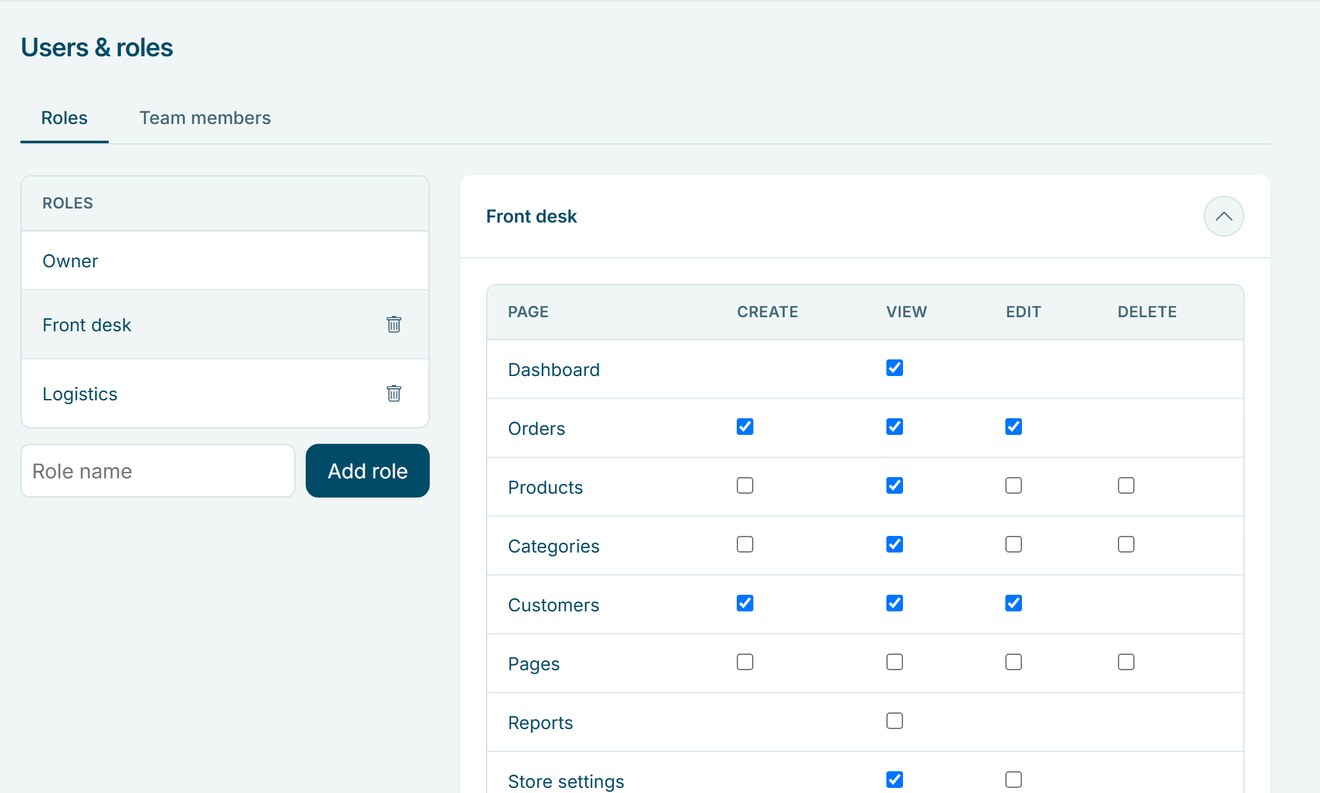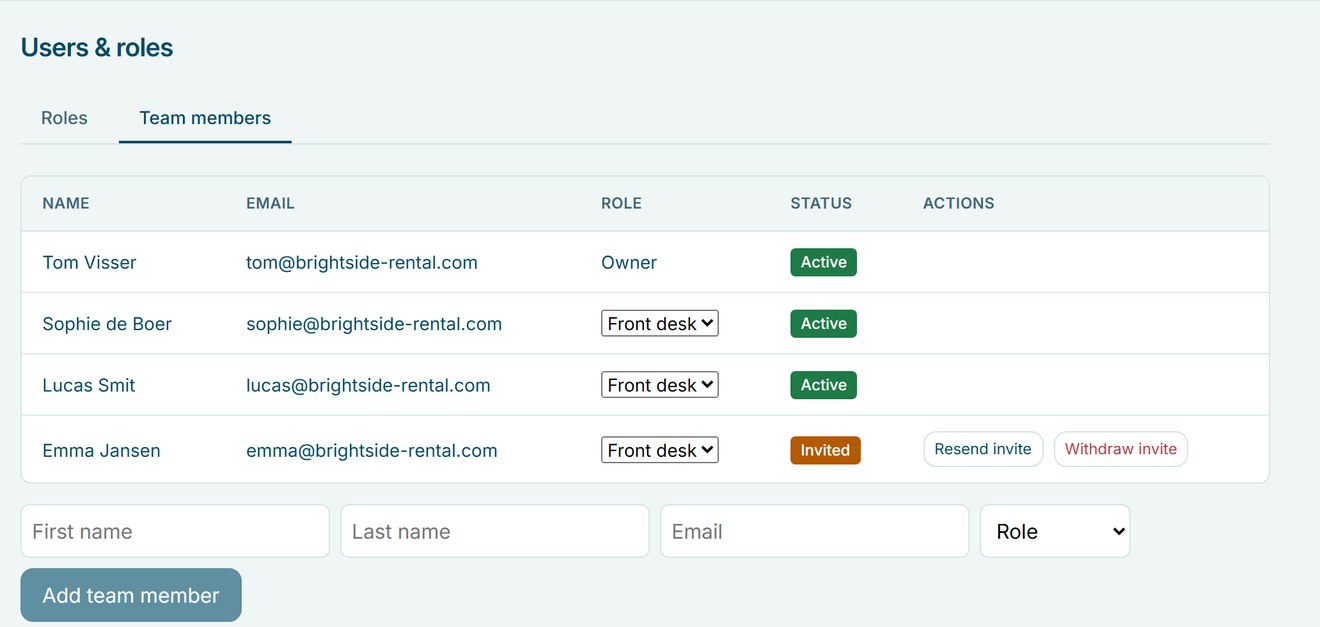



Geben Sie jedem Teammitglied genau den Zugriff, den es braucht
Kurz gesagt
- Laden Sie Teammitglieder per E-Mail in Ihr Be-Bookable-Dashboard ein.
- Legen Sie Rollen wie Front desk oder Logistics an und wählen Sie pro Bereich, was sie sehen und ändern dürfen.
- Integrationen, Teamverwaltung und das Löschen von Bestellungen bleiben beim Inhaber.
Warum Benutzer und Rollen wichtig sind
Wenn mehrere Personen bei Buchungen helfen, arbeiten alle im selben Dashboard, aber nicht jeder braucht überall Zugriff.
Ein gemeinsames Dashboard
Ihr Team arbeitet mit denselben Bestellungen, Produkten und demselben Kalender, ohne geteilte Passwörter.
Zugriff pro Bereich
Legen Sie pro Rolle fest, ob jemand sehen, anlegen, bearbeiten oder löschen darf.
Der Inhaber behält die Kontrolle
Nur Sie verwalten Integrationen, das Team und die Rollen.
Wie Be-Bookable es löst
- Rolle anlegen. Gehen Sie zu Users & roles, geben Sie einen Rollennamen ein und klicken Sie auf Add role.
- Rechte festlegen. Haken Sie pro Bereich, etwa Orders, Products, Customers oder Reports, an, was die Rolle darf: anlegen, sehen, bearbeiten oder löschen. Speichern Sie dann.
- Teammitglied einladen. Geben Sie unter Team members Vor- und Nachname, eine E-Mail-Adresse und eine Rolle ein und klicken Sie auf Add team member. Die Person erhält einen Einladungslink, der 7 Tage gültig ist.
- Anmelden. Das Teammitglied legt ein Passwort fest oder meldet sich mit Google oder Facebook an und sieht nur die Bereiche, die seine Rolle erlaubt.
Benutzer und Rollen in der Praxis
Einige Beispiele für Rollen, die Vermieter anlegen:
| Rolle | Darf | Darf nicht |
|---|---|---|
| Empfang | Bestellungen und Kunden anlegen und bearbeiten, Produkte sehen | Produkte oder Shop-Einstellungen ändern |
| Logistik | Bestellungen sehen und aktualisieren, Produkte sehen | Berichte sehen oder Kunden bearbeiten |
| Lager | Produkte und Bestand bearbeiten | Umsatz in Berichten sehen |
| Buchhaltung | Berichte und Bestellungen sehen | Bestellungen oder Produkte ändern |
| Saisonkraft | Dashboard und Bestellungen sehen | Etwas ändern |
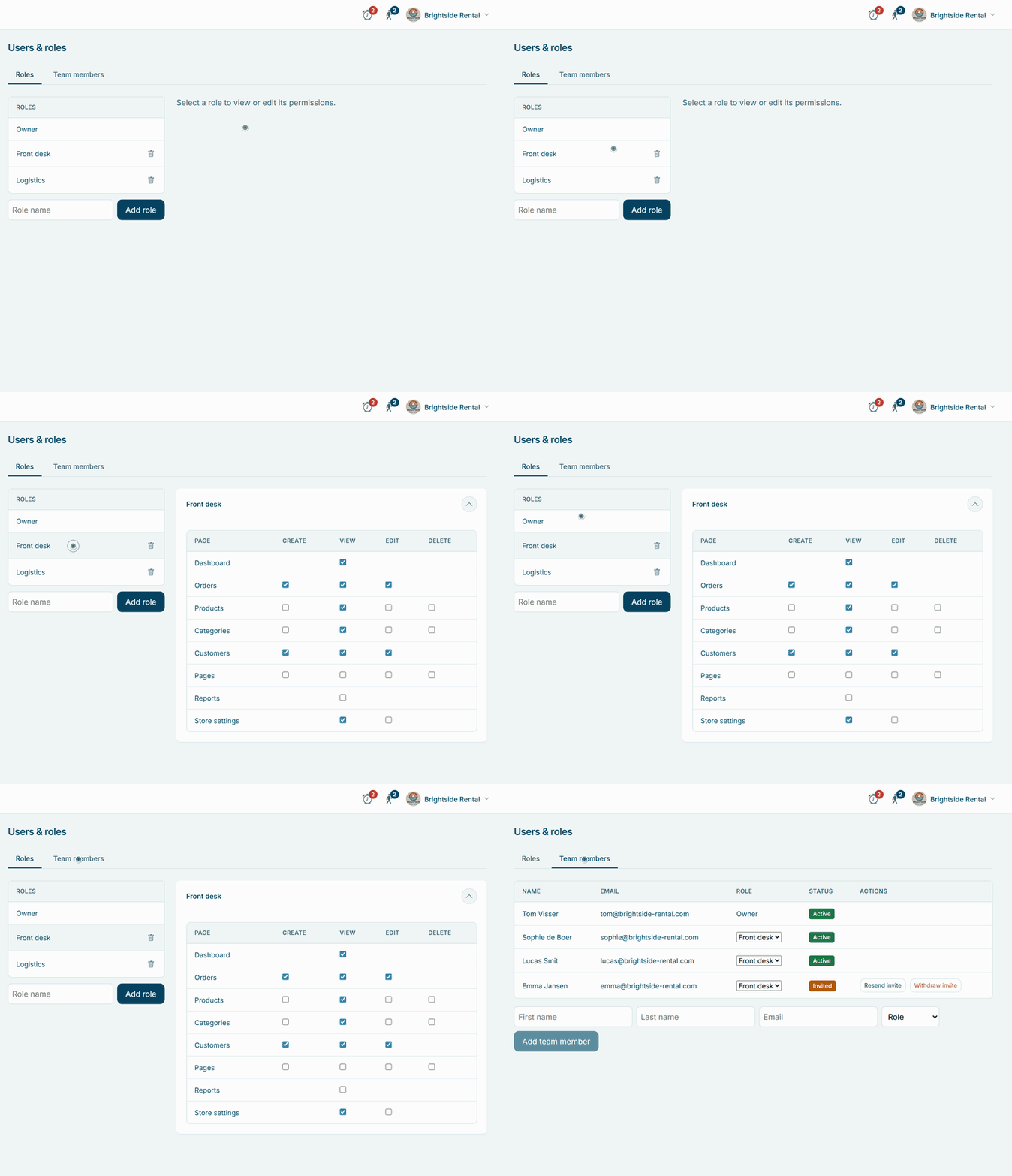
Schau es dir in Aktion an
Rollen mit Rechten pro Bereich und jedes Teammitglied mit Rolle und Status.
Häufig gestellte Fragen
Gibt es eine Obergrenze für Teammitglieder?
Nein. Sie können so viele Teammitglieder einladen, wie Sie brauchen, ohne Mehrkosten.
Was darf nur der Inhaber?
Integrationen verwalten, Teammitglieder und Rollen verwalten und Bestellungen löschen. Zu den Integrationen gehören Online-Zahlungen mit Mollie sowie Versand mit Sendcloud.
Was passiert, wenn eine Einladung abläuft?
Der Link ist 7 Tage gültig. Mit Resend invite senden Sie einen neuen Link; der alte funktioniert dann nicht mehr.
Kann ich ein Teammitglied entfernen?
Sie können eine Einladung zurückziehen, solange sie nicht angenommen wurde. Ein aktives Teammitglied zu entfernen ist noch nicht möglich; geben Sie ihm stattdessen eine Rolle mit eingeschränktem Zugriff.