
Jede Buchung an einem Ort, vom ersten Klick bis zur Rückgabe
Kurz gesagt
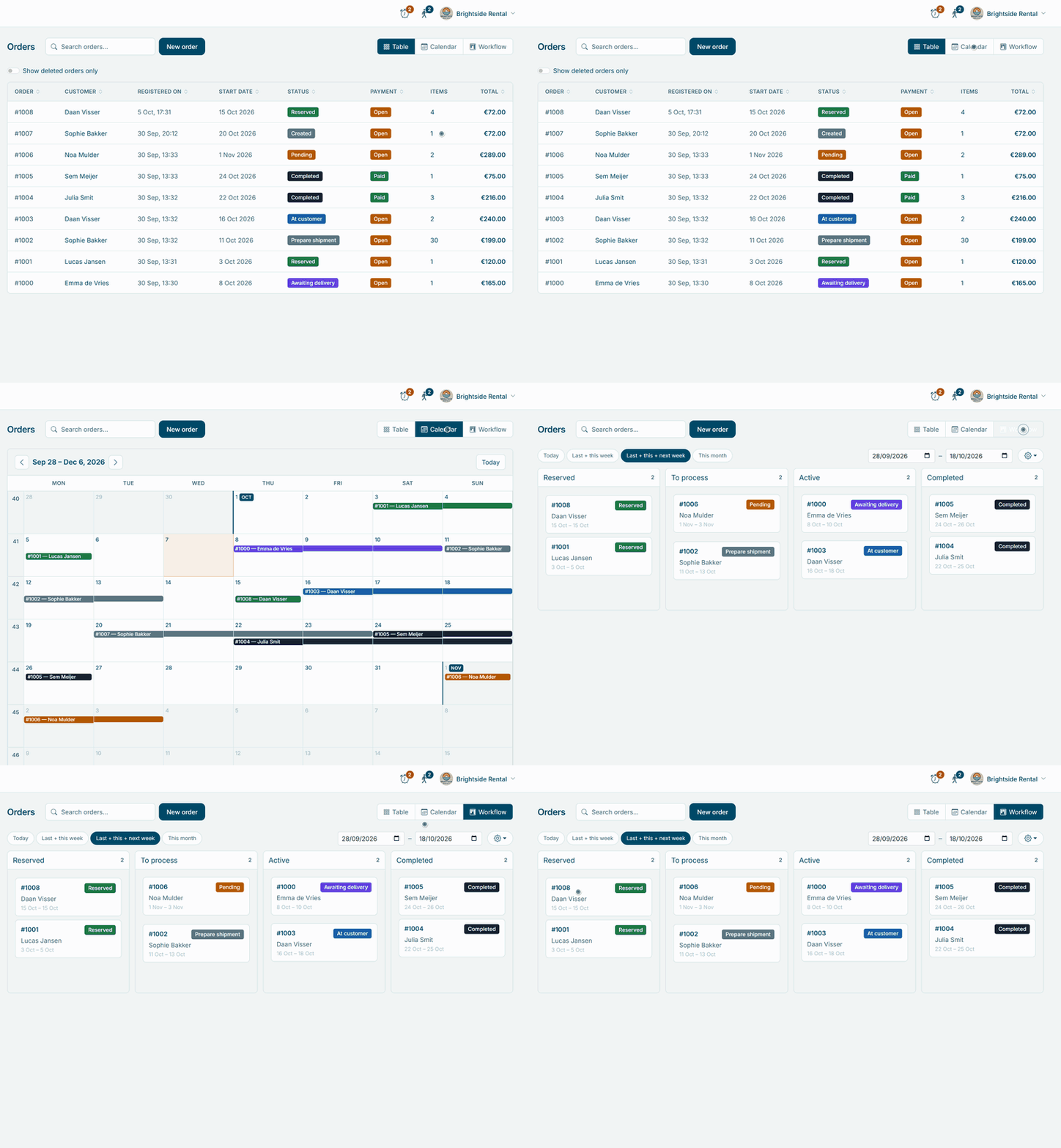
- Sehen Sie Ihre Bestellungen als Tabelle, Kalender oder Workflow-Board.
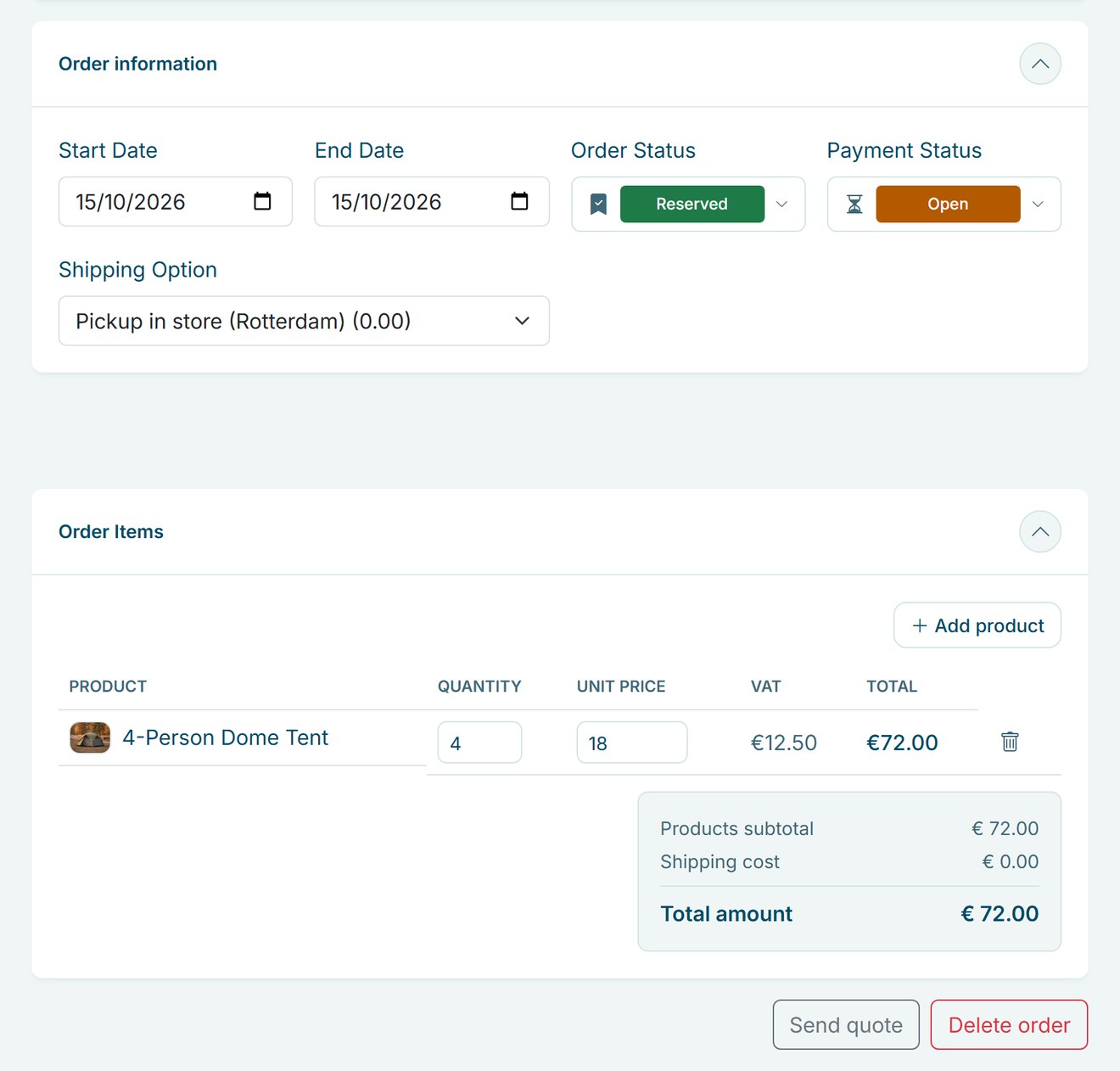
- Öffnen Sie eine Bestellung, um Daten, Produkte, Status oder Liefer- oder Abholoption zu ändern.
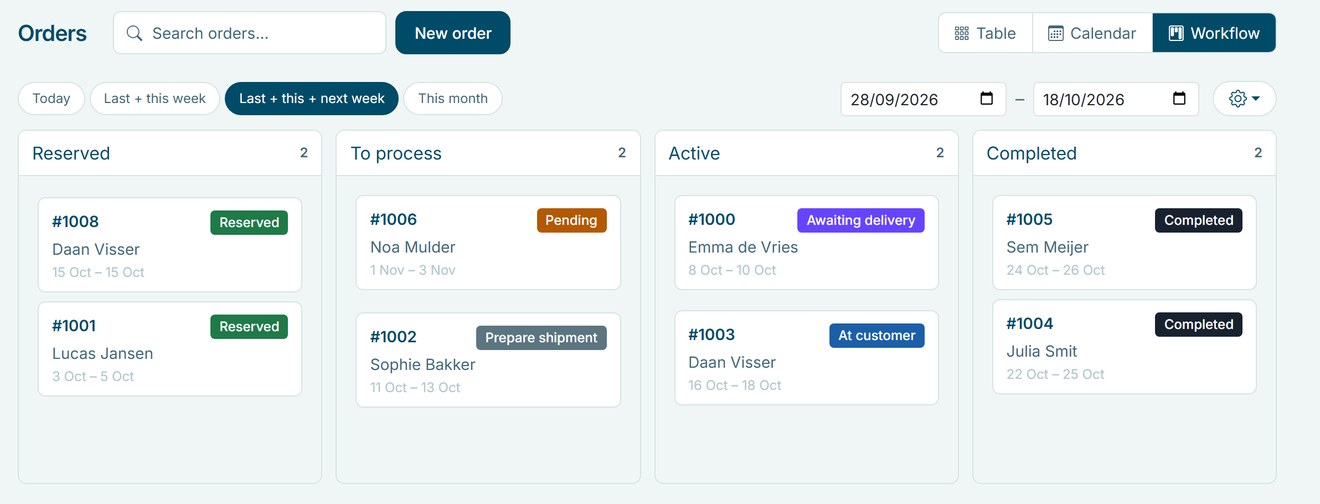
- Ziehen Sie eine Bestellung auf dem Board in die nächste Spalte, um sie weiterzubringen.
Warum Auftragsverwaltung wichtig ist
Eine Mietbestellung ändert sich zwischen Buchung und Rückgabe oft. Mit allem an einem Ort geht nichts verloren.
Sehen, was zu tun ist
Das Workflow-Board und die Zähler in der oberen Leiste zeigen, welche Bestellungen Ihre Aufmerksamkeit brauchen.
Ändern, ohne neu anzufangen
Passen Sie Daten, Produkte oder Mengen direkt in der Bestellung an, ohne zu stornieren und neu zu buchen.
Vorausplanen
Der Kalender zeigt jede Vermietung als Balken über ihre Mietdaten, farbig nach Status.
So löst Be-Bookable das
- Ansicht wählen. Wechseln Sie auf der Seite Orders zwischen Table, Calendar und Workflow. Suchen Sie nach Bestellnummer oder Kundenname. Mit Export laden Sie die Bestellungen eines Zeitraums für Ihre Buchhaltung herunter, als CSV oder UBL. Ist Moneybird oder e-Boekhouden verbunden? Dann gehen bezahlte Bestellungen automatisch dorthin, und die Bestellung zeigt, ob sie angekommen sind.
- Bestellung öffnen. Ändern Sie Start- und Enddatum, Status, Zahlungsstatus oder Liefer- oder Abholoption. Fügen Sie Produkte hinzu oder entfernen Sie sie und passen Sie Mengen und Stückpreise an. Braucht eine Änderung mehr Artikel als verfügbar, erhalten Sie zuerst eine Warnung. Sie können eine Zahlung auch ganz oder teilweise erstatten, direkt aus der Bestellung.
- Weiterbringen. Ändern Sie den Status in der Bestellung oder ziehen Sie die Karte auf dem Workflow-Board in eine andere Spalte. Jeder Status kann eine eigene Kunden-E-Mail versenden.
- Packen und übergeben. Haken Sie Bestellungen in der Liste an oder wählen Sie einen Zeitraum wie morgen, und drucken Sie die Packzettel als ein PDF mit einer Seite pro Bestellung. Mit Ausgabe und Rückgabe halten Sie auf dem Handy fest, was rausgeht und zurückkommt.
- Alle auf dem Laufenden halten. Fügen Sie eine interne Notiz für Ihr Team hinzu oder eine Notiz für den Kunden, der sie per E-Mail erhält. Buchungen per Telefon oder im Laden legen Sie selbst mit New order an. Mit der App auf Ihrem Handy erhalten Sie bei jeder neuen Bestellung eine Benachrichtigung. Ist die Versandmeldung eingeschaltet, erhalten Sie am Versandtag um 09:00 Uhr eine E-Mail mit den Bestellungen, die verschickt werden müssen.
Auftragsverwaltung in der Praxis
Einige alltägliche Situationen und wie Sie sie lösen:
| Vermietungsart | Situation | Was Sie tun |
|---|---|---|
| Fahrradverleih | Ein Kunde möchte einen Tag länger | Enddatum in der Bestellung ändern und speichern. |
| Partyverleih | Die Feier wächst von 40 auf 60 Gäste | Anzahl der Stühle und Tische in der Bestellung erhöhen. |
| Eventausstattung | Eine Buchung kommt telefonisch herein | Mit New order anlegen oder zuerst ein Angebot senden. |
| Campingausrüstung | Sie planen die Woche voraus | Im Kalender jede Vermietung prüfen, die diese Woche beginnt. |
| Werkzeugverleih | Ein Kunde storniert | Status auf Cancelled setzen, dann sind die Artikel wieder verfügbar. |
So sieht es aus
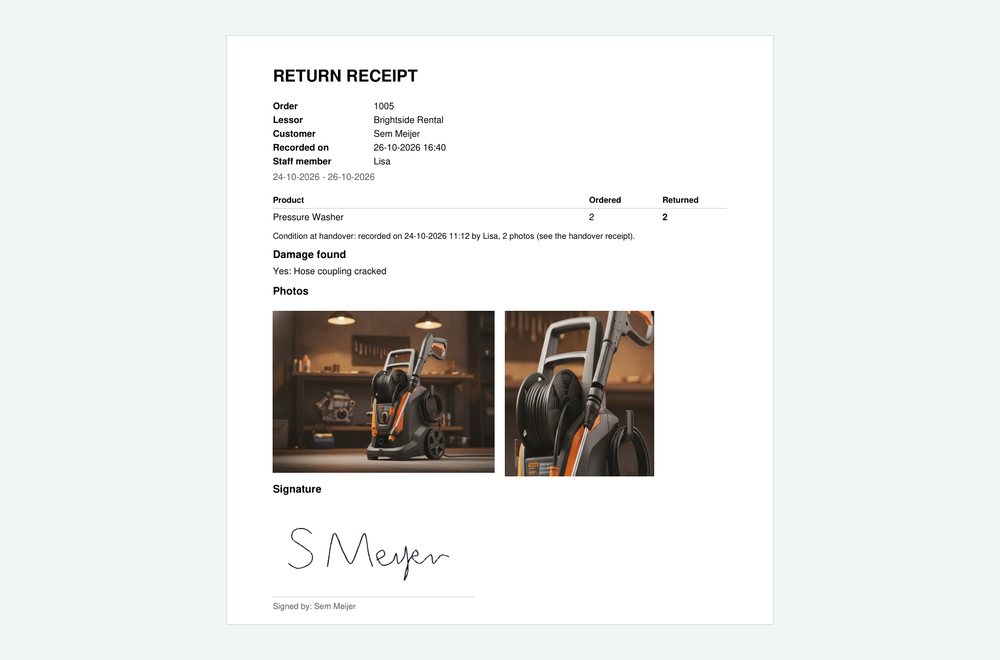
Ein Bildschirm pro Bestellung mit Daten, Status, Zahlung und Produkten. Das Board gruppiert Bestellungen nach dem nächsten Schritt. Mit Ausgabe und Rückgabe bekommt jede Ausgabe und jede Rückgabe einen PDF-Beleg mit Fotos und Unterschrift.
Häufig gestellte Fragen
Kann ich eine Bestellung nach dem Eingang noch ändern?
Ja. Ändern Sie Daten, Produkte, Mengen, Preise, Status, Zahlungsstatus oder Liefer- oder Abholoption jederzeit. Be-Bookable warnt Sie, wenn eine Änderung mehr Artikel braucht, als verfügbar sind.
Kann ich eine Zahlung selbst als erhalten markieren?
Ja. Setzen Sie den Zahlungsstatus in der Bestellung, zum Beispiel auf Paid nach einer Bar- oder Überweisungszahlung. Online-Zahlungen über Mollie aktualisieren den Zahlungsstatus automatisch.
Kann ich eine Bestellung löschen?
Ja, als Shop-Inhaber. Eine gelöschte Bestellung verschwindet aus Ihrer Liste, die Artikel werden wieder frei und der Kunde erhält keine E-Mail. Sie finden sie weiterhin unter Show deleted orders only und holen sie zurück, indem Sie einen anderen Status wählen.
Kann ich Bestellungen selbst anlegen, etwa für telefonische Buchungen?
Ja. Klicken Sie auf New order, wählen oder ergänzen Sie den Kunden, wählen Sie Daten und Produkte und legen Sie die Bestellung an oder senden Sie zuerst ein Angebot. Be-Bookable prüft die Verfügbarkeit, auch Ihre Öffnungszeiten, und fragt nach, bevor Sie mehr buchen, als Sie haben.
Kann ich Packzettel drucken?
Ja. Haken Sie die Bestellungen in der Liste an oder wählen Sie einen Zeitraum wie heute, morgen oder nächste Woche, und laden Sie ein PDF mit einer Seite pro Bestellung herunter: Produkte, Mengen, Maße, Gewicht, Lieferadresse und Anmerkung des Kunden. Preise stehen nicht darauf.
Kann ich festhalten, was rausgeht und was zurückkommt?
Ja. Schalten Sie unter Integrationen Ausgabe und Rückgabe ein. In der Bestellung tippen Sie auf Ausgabe erfassen oder Rückgabe erfassen, haken die Artikel ab, fügen Bemerkungen und Fotos hinzu und lassen den Kunden auf dem Bildschirm unterschreiben. Daraus wird jeweils ein PDF-Beleg an der Bestellung, den der Kunde per E-Mail bekommen kann. Schaden bei der Rückgabe? Haken Sie Schaden festgestellt an. In Ihrer Bestellliste zeigen Sie dann nur die Bestellungen mit Schaden bei Rückgabe.