
Elke boeking op één plek, van de eerste klik tot de retour
In het kort
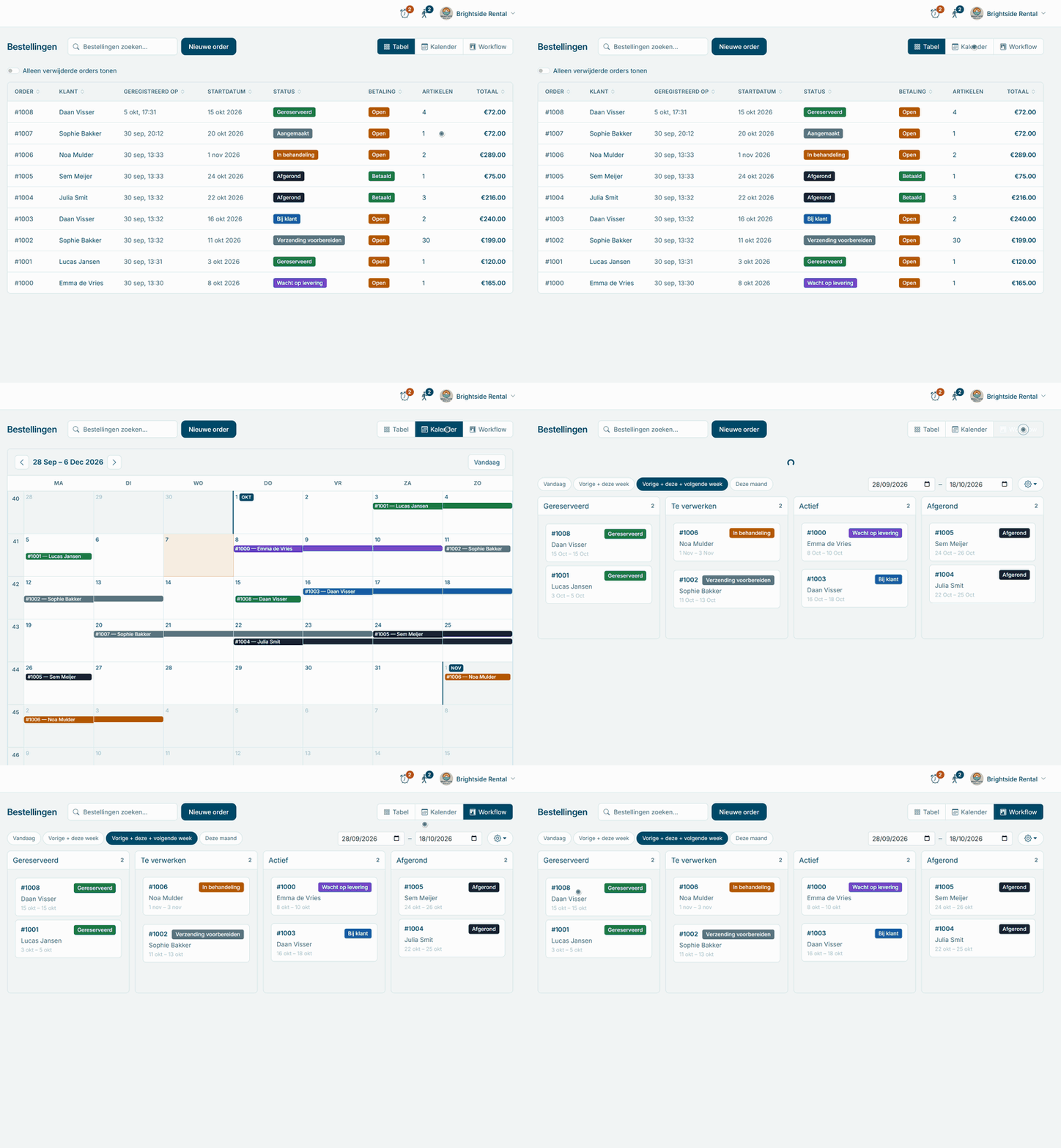
- Zie je orders als tabel, kalender of workflowbord.
- Open een order om datums, producten, status of bezorg- of ophaaloptie aan te passen.
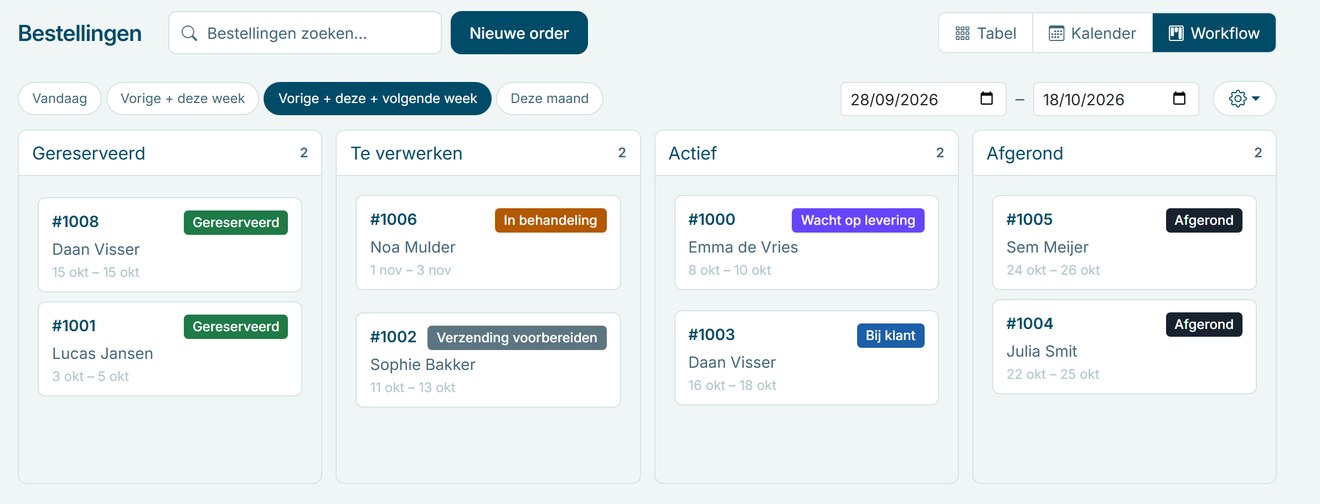
- Sleep een order op het bord naar de volgende kolom om hem verder te zetten.
Waarom orderbeheer ertoe doet
Een huurorder verandert flink tussen boeking en retour. Met alles op één plek glipt er niets doorheen.
Zie wat er moet gebeuren
Het workflowbord en de tellers in de bovenbalk laten zien welke orders je aandacht nodig hebben.
Aanpassen zonder opnieuw te beginnen
Pas datums, producten of aantallen aan op de order zelf, zonder te annuleren en opnieuw te boeken.
Vooruit plannen
De kalender toont elke verhuur als balk over de huurdatums, gekleurd naar status.
Zo lost Be-Bookable het op
- Kies je weergave. Kies op de pagina Bestellingen tussen Tabel, Kalender en Workflow. Zoek op ordernummer of klantnaam. Met Exporteren download je de bestellingen van een periode voor je boekhouder, als CSV of UBL. Moneybird of e-Boekhouden gekoppeld? Dan gaan betaalde bestellingen daar vanzelf heen, en zie je bij de bestelling of ze zijn aangekomen.
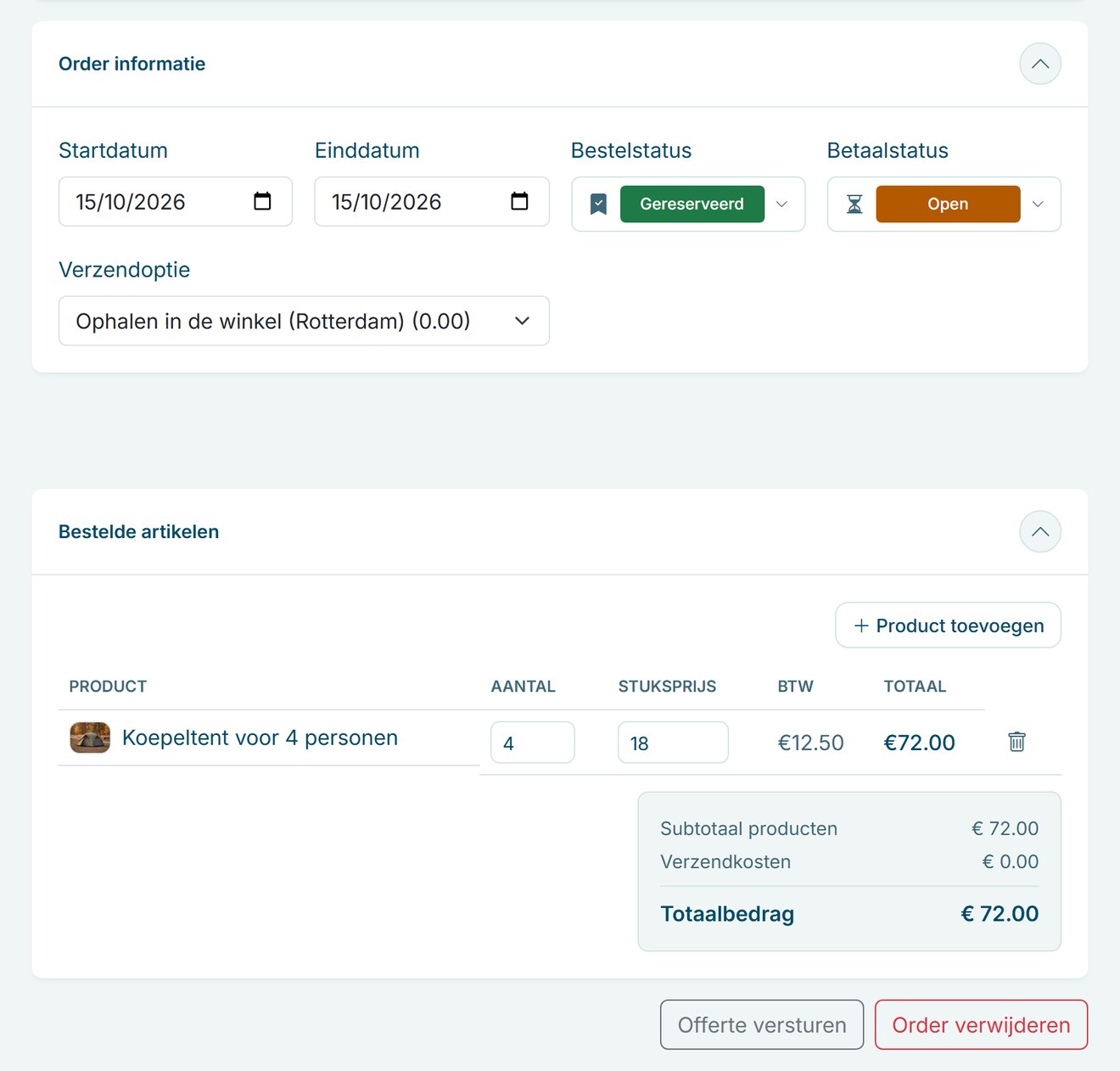
- Open een order. Pas de start- en einddatum, de status, de betaalstatus of de bezorg- of ophaaloptie aan. Voeg producten toe of haal ze weg en pas aantallen en stuksprijzen aan. Heeft een wijziging meer artikelen nodig dan je hebt, dan krijg je eerst een waarschuwing. Je kunt ook een betaling terugbetalen, geheel of deels, direct vanuit de order.
- Zet hem verder. Wijzig de status op de order, of sleep de kaart op het workflowbord naar een andere kolom. Elke status kan een eigen klantmail versturen.
- Inpakken en meegeven. Vink orders aan in de lijst, of kies een periode zoals morgen, en print de pakbonnen als één pdf met een pagina per order. Met Uitgifte en retour aan leg je op je telefoon vast wat er meegaat en terugkomt.
- Houd iedereen op de hoogte. Voeg een interne notitie toe voor je team, of een notitie voor de klant, die hem per mail krijgt. Voor boekingen via de telefoon of in je winkel maak je de order zelf aan met Nieuwe order. Met de app op je telefoon krijg je een melding bij elke nieuwe order. Staat de Verzendmelding aan, dan krijg je om 09:00 op de verzenddag één mail met de bestellingen die op de post moeten.
Orderbeheer in de praktijk
Een paar alledaagse situaties en hoe je ze afhandelt:
| Soort verhuur | Situatie | Wat je doet |
|---|---|---|
| Fietsverhuur | Een klant wil een dag langer | Pas de einddatum op de order aan en sla op. |
| Feestverhuur | Het feest groeit van 40 naar 60 gasten | Verhoog het aantal stoelen en tafels op de order. |
| Evenementenmateriaal | Er komt een boeking binnen via de telefoon | Maak hem aan met Nieuwe order, of stuur eerst een offerte. |
| Kampeeruitrusting | Je plant de week vooruit | Bekijk in de kalender elke verhuur die deze week begint. |
| Gereedschapsverhuur | Een klant annuleert | Zet de status op Geannuleerd, dan zijn de artikelen weer beschikbaar. |
Zie het in actie
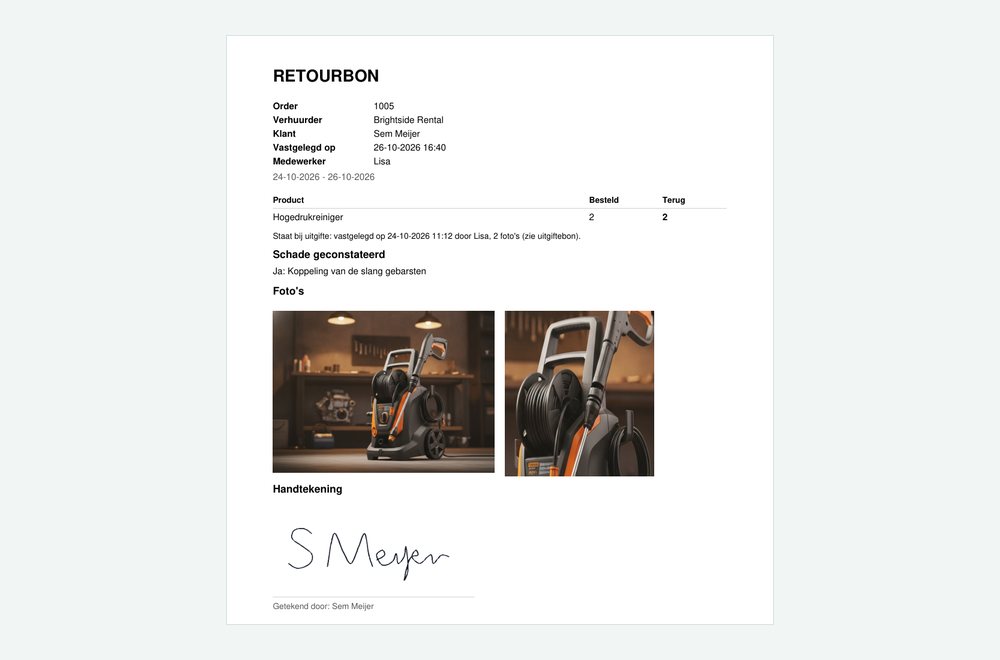
Eén scherm per order met datums, status, betaling en producten. Het bord groepeert orders op de volgende stap. Met uitgifte en retour aan krijgt elke uitgifte en elke retour een pdf-bon met foto's en handtekening.
Veelgestelde vragen
Kan ik een order aanpassen nadat die is geplaatst?
Ja. Pas de datums, producten, aantallen, prijzen, status, betaalstatus of bezorg- of ophaaloptie aan wanneer je wilt. Be-Bookable waarschuwt je als een wijziging meer artikelen nodig heeft dan je beschikbaar hebt.
Kan ik een betaling zelf als ontvangen markeren?
Ja. Zet de betaalstatus op de order, bijvoorbeeld op Betaald na een contante betaling of overboeking. Online betalingen via Mollie werken de betaalstatus zelf bij.
Kan ik een order verwijderen?
Ja, als eigenaar van de winkel. Een verwijderde order verdwijnt uit je orderlijst, de artikelen komen weer vrij en de klant krijgt geen mail. Je vindt de order nog terug onder Alleen verwijderde orders tonen en haalt hem terug door een andere status te kiezen.
Kan ik zelf orders toevoegen, bijvoorbeeld voor telefonische boekingen?
Ja. Klik op Nieuwe order, kies of voeg de klant toe, kies de datums en producten en maak de order aan of verstuur eerst een offerte. Be-Bookable controleert de beschikbaarheid, ook je openingstijden, en vraagt het eerst als je meer boekt dan je hebt.
Kan ik pakbonnen printen?
Ja. Vink de orders aan in de lijst, of kies een periode zoals vandaag, morgen of volgende week, en download één pdf met een pagina per order: producten, aantallen, afmetingen, gewicht, bezorgadres en opmerking van de klant. Prijzen staan er niet op.
Kan ik vastleggen wat er meegaat en wat er terugkomt?
Ja. Zet uitgifte en retour aan onder Integraties. Op de bestelling tik je op Uitgifte vastleggen of Retour vastleggen, vink je de artikelen aan, voeg je opmerkingen en foto's toe en laat je de klant tekenen op het scherm. Elke vastlegging wordt een pdf-bon bij de bestelling, die de klant per mail kan krijgen. Schade bij de retour? Vink Schade geconstateerd aan. In je lijst met bestellingen toon je dan alleen de bestellingen met schade bij retour.