



Toutes vos réservations en un seul endroit, du premier clic au retour
En résumé
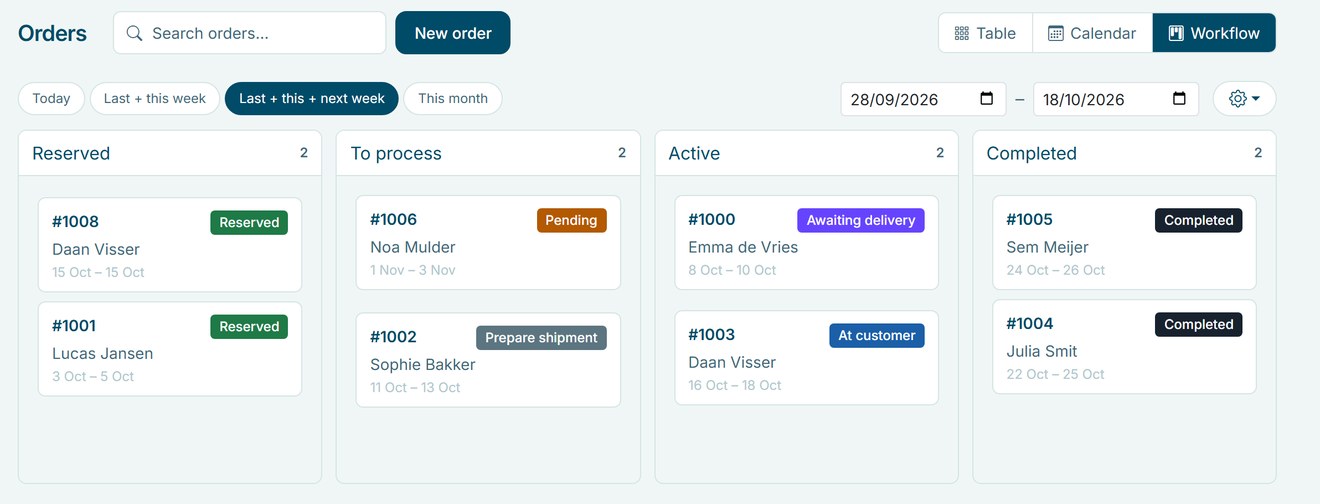
- Consultez vos commandes sous forme de tableau, de calendrier ou de tableau de suivi des tâches.
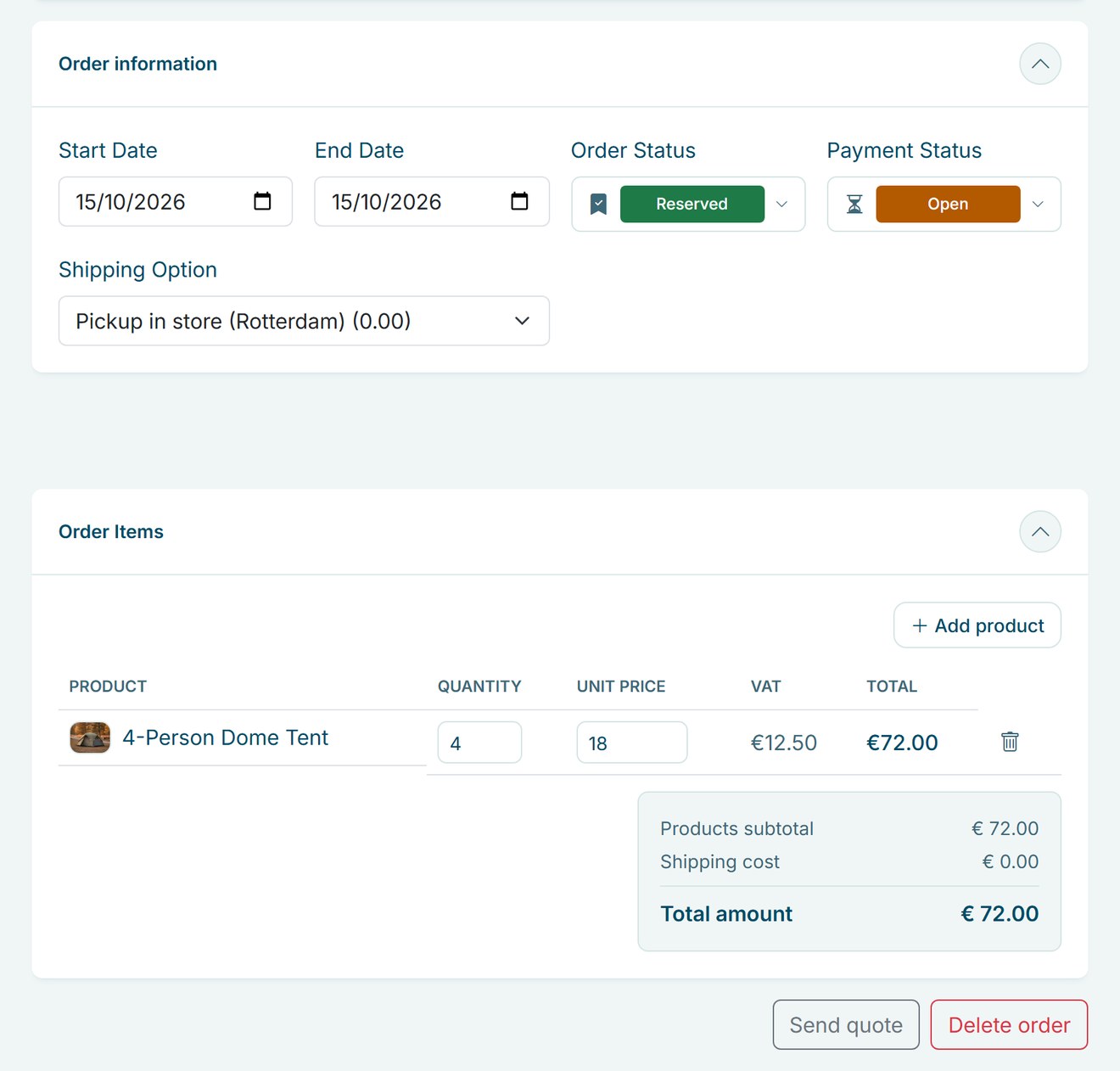
- Ouvrez une commande pour modifier ses dates, ses produits, son statut ou son mode de livraison.
- Faites glisser une commande vers la colonne suivante du tableau pour la faire avancer.

Pourquoi la gestion des commandes est-elle importante ?
Une commande de location évolue considérablement entre la réservation et la restitution. Grâce à la centralisation de toutes les informations, rien ne passe entre les mailles du filet.
Voyez ce qu'il y a à faire
Le tableau de suivi des tâches et les compteurs situés dans la barre supérieure vous indiquent quelles commandes nécessitent votre attention.
Changer sans tout recommencer
Modifiez les dates, les produits ou les quantités directement sur la commande, sans avoir à l'annuler ni à en passer une nouvelle.
Préparez-vous à l'avance
Le calendrier affiche chaque location sous la forme d'une barre s'étendant sur toute la période correspondante, dont la couleur varie en fonction du statut.
Comment Be-Bookable résout ce problème
- Choisissez votre vue. Sur la page « Commandes », vous pouvez basculer entre les vues « Tableau », « Calendrier » et « Flux de travail ». Effectuez une recherche par numéro de commande ou par nom de client. Grâce à la fonction « Exporter », vous pouvez télécharger les commandes d'une période donnée à l'intention de votre comptable, au format CSV ou UBL.
- Ouvrez une commande. Modifiez les dates de début et de fin, le statut, le statut de paiement ou l'option d'expédition. Ajoutez ou supprimez des produits et ajustez les quantités et les prix par article. Si une modification nécessite un nombre d'articles supérieur à celui dont vous disposez, un avertissement s'affiche au préalable. Vous pouvez également rembourser un paiement, en totalité ou en partie, directement à partir de la commande.
- Faites-la avancer. Modifiez le statut de la commande ou faites glisser la fiche vers une autre colonne du tableau de suivi. Chaque statut peut envoyer son propre e-mail au client.
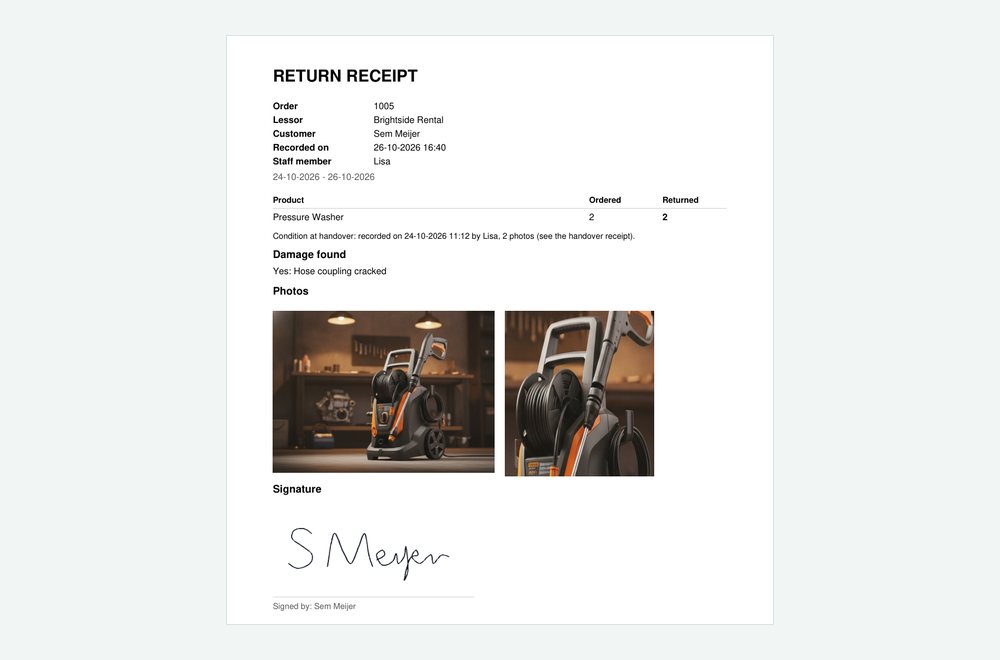
- Emballez et remettez. Cochez des commandes dans la liste ou choisissez une période, par exemple demain, puis imprimez les bons de livraison en un seul PDF, avec une page par commande. Avec l'option remise et retour activée, vous enregistrez sur votre téléphone ce qui sort et ce qui revient.
- Tenez tout le monde informé. Ajoutez une note interne destinée à votre équipe, ou une note destinée au client, qui la recevra par e-mail. Pour les commandes passées par téléphone ou en magasin, créez vous-même la commande à l'aide de l'option « Nouvelle commande ». Grâce à l'application sur votre téléphone, vous recevez une notification pour chaque nouvelle commande.
La gestion des commandes dans la pratique
Quelques situations de la vie quotidienne et la manière dont vous les gérez :
| Type de location | Situation | Ce que vous faites |
|---|---|---|
| Location de vélos | Un client souhaite bénéficier d'un jour supplémentaire | Modifiez la date de fin de la commande, puis enregistrez. |
| Location de matériel pour les fêtes | Le nombre d'invités passe de 40 à 60 | Augmentez la quantité de chaises et de tables indiquée dans la commande. |
| Matériel événementiel | Une réservation est effectuée par téléphone | Créez-la via « Nouvelle commande » ou envoyez d'abord un devis. |
| Matériel de camping | Vous planifiez la semaine à venir | Consultez le calendrier pour connaître toutes les locations qui commencent cette semaine. |
| Location d'outils | Un client annule sa commande | Définissez le statut sur « Annulé » : les articles seront alors à nouveau disponibles. |
Découvrez-le en action
Un écran par commande, avec les dates, le statut, le paiement et les produits. Le tableau regroupe les commandes selon l'étape suivante. Avec la remise et le retour activés, chaque remise et chaque retour donnent lieu à un reçu PDF avec photos et signature.
Foire aux questions
Puis-je modifier une commande une fois qu'elle a été passée ?
Oui. Vous pouvez modifier à tout moment les dates, les produits, les quantités, les prix, le statut, le statut de paiement ou l'option d'expédition. Be-Bookable vous avertit lorsqu'une modification nécessite un nombre d'articles supérieur à celui dont vous disposez.
Puis-je marquer moi-même un paiement comme reçu ?
Oui. Définissez le statut de paiement de la commande, par exemple sur « Payé » après un paiement en espèces ou par virement. Les paiements en ligne via Mollie mettent à jour le statut de paiement automatiquement.
Puis-je supprimer une commande ?
Oui, en tant que propriétaire de la boutique. Une commande supprimée disparaît de votre liste de commandes, ses articles redeviennent disponibles et le client ne reçoit aucun e-mail. Vous pouvez toujours la retrouver dans la rubrique « Afficher uniquement les commandes supprimées » et la réactiver en lui attribuant un autre statut.
Puis-je ajouter moi-même des commandes, par exemple pour les réservations par téléphone ?
Oui. Cliquez sur « Nouvelle commande », sélectionnez ou ajoutez le client, choisissez les dates et les produits, puis créez la commande ou envoyez d'abord un devis. Be-Bookable vérifie la disponibilité, en tenant compte de votre horaires d'ouverture, et vous prévient avant que vous ne réserviez plus que ce dont vous disposez.
Puis-je imprimer des bons de livraison ?
Oui. Cochez les commandes dans la liste, ou sélectionnez une période telle qu'aujourd'hui, demain ou la semaine prochaine, puis téléchargez un fichier PDF comportant une page par commande : produits, quantités, dimensions, poids, adresse de livraison et remarque du client. Les prix n'y figurent pas.
Puis-je enregistrer ce qui sort et ce qui revient ?
Oui. Activez « Remise et retour » dans la rubrique « Intégrations ». Sur la commande, appuyez sur « Enregistrer la remise » ou « Enregistrer le retour », cochez les articles, ajoutez des remarques et des photos, puis faites signer le client à l'écran. Chaque enregistrement devient un reçu PDF sur la commande, que le client peut recevoir par e-mail. Des dégâts au retour ? Cochez « Dégâts constatés ». Dans votre liste de commandes, vous pouvez ensuite afficher uniquement les commandes avec des dégâts au retour.