



Enregistrez ce qui sort et ce qui revient
En résumé
- Enregistrez sur votre téléphone ce que le client emporte et rapporte : les articles, les éventuels dommages, des photos et la signature du client.
- Chaque remise et chaque retour font l'objet d'un reçu au format PDF associé à la commande. Le client le reçoit par e-mail si vous le souhaitez.
- Activez cette option dans la rubrique « Intégrations », puis définissez les cas dans lesquels une signature est requise et le nombre de photos autorisées.

Pourquoi les fiches de remise et de retour sont-elles importantes ?
Lorsqu'un article revient endommagé, c'est votre parole contre celle du client. Un reçu avec photos et signature montre ce qui est parti, ce qui est revenu et dans quel état.
Des photos et une signature
Prenez des photos avec l'appareil photo du téléphone et demandez au client de signer à l'écran avec son doigt. C'est vous qui décidez quand une signature est nécessaire.
Dommages consignés
Au retour, cochez « Dommages constatés » et décrivez-les. La commande reçoit l'étiquette « Dommage », et vous pouvez filtrer votre liste de commandes dessus.
Un reçu pour vous deux
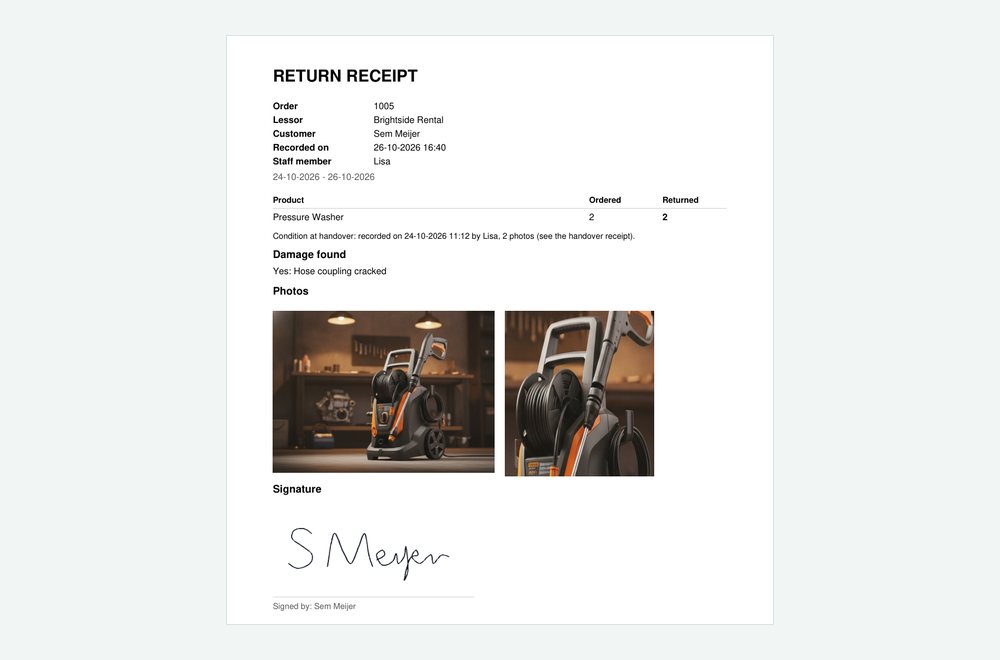
Les reçus de remise et de retour sont des PDF avec les articles, les remarques, les photos et la signature, conservés avec la commande.
Comment Be-Bookable résout ce problème
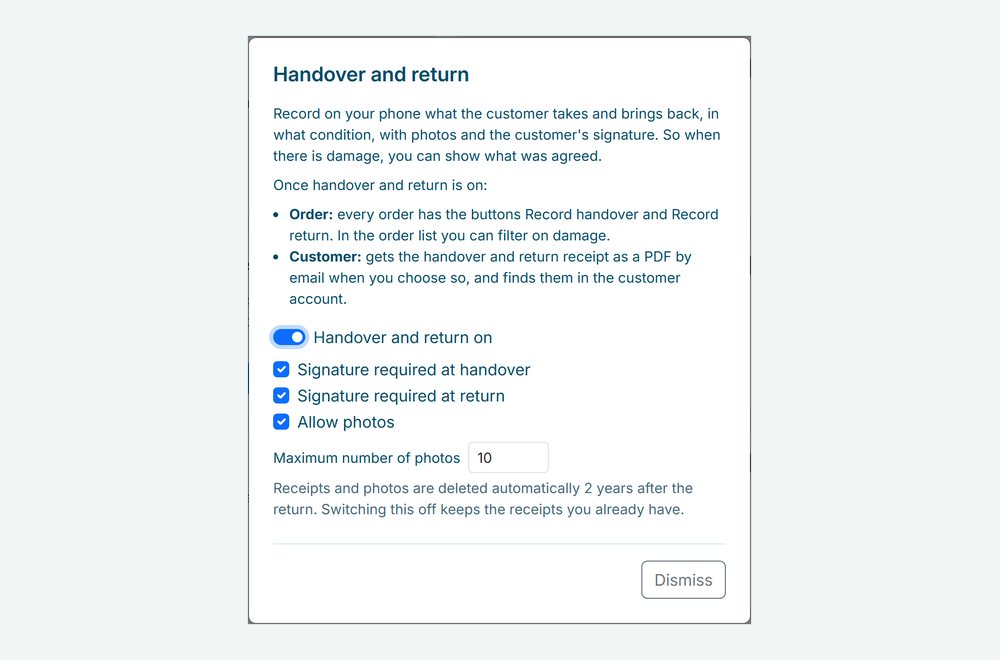
- Activez l'intégration. Allez dans « Intégrations », ouvrez « Remise et retour » et activez-la. Choisissez si une signature est requise à la remise et au retour, et si les photos sont autorisées et combien, jusqu'à 20.
- Enregistrez la remise. Ouvrez la commande et appuyez sur « Enregistrer la remise ». Cochez les articles remis, ou appuyez sur « Tout cocher », ajoutez des remarques et des photos, puis demandez au client de signer.
- Enregistrez le retour. Appuyez sur « Enregistrer le retour » et cochez ce qui est revenu. Des dommages ? Cochez « Dommages constatés » et décrivez-les. Le reçu de retour indique aussi l'état des articles à la remise.
- Choisissez qui reçoit le reçu. Lorsque vous enregistrez, vous choisissez si le client reçoit le reçu par e-mail. Il figure de toute façon sur la commande, et les clients avec un compte l'y retrouvent aussi, voir comptes clients.
La remise et le retour en pratique
Ce que les entreprises de location enregistrent :
| Type de location | À la remise | Au retour |
|---|---|---|
| Location de vélos | Une photo du cadre et de l'antivol, et une signature | Une rayure ou un pneu crevé, avec une photo |
| Location d'outils | La machine et ses accessoires cochés | Un accessoire manquant ou un dommage, consigné |
| Location de matériel pour les fêtes | Le nombre de tables et de chaises compté | Moins de chaises rendues, ou une housse déchirée |
| Location d'appareils photo | Le numéro de série et l'état de l'objectif sont indiqués dans les remarques | Une signature confirmant que tout est revenu |
Découvrez-le en action
Le reçu de retour en PDF, et les réglages derrière la carte « Remise et retour ».
Foire aux questions
Le client doit-il signer ?
Uniquement si vous le souhaitez. C'est vous qui décidez si une signature est requise lors de la remise et lors du retour. En l'absence de signature, le reçu indique que le document n'a pas été signé.
Pendant combien de temps les reçus et les photos sont-ils conservés ?
Deux ans après le retour ; ils sont ensuite supprimés automatiquement. Si vous désactivez la fonctionnalité, les reçus existants sont conservés.
Que se passe-t-il si la connexion est interrompue pendant l'enregistrement ?
L'écran conserve ce que vous avez saisi et le renvoie dès que vous êtes à nouveau connecté. Les photos sont d'abord réduites sur le téléphone, ce qui permet de les mettre en ligne rapidement.
L'enregistrement modifie-t-il le statut de la commande ?
Non. L'enregistrement d'une remise ou d'un retour est indépendant du statut de la commande. Vous changez le statut comme avant.