


Weet welk exemplaar bij welke klant is
In het kort
- Geef elk fysiek exemplaar een eigen barcode: een QR-code met een korte leesbare code, geprint als label of als bestand voor een drukkerij.
- Scan exemplaren bij uitgifte en retour met je telefooncamera of een barcodescanner, direct op de order.
- De voorraad volgt het aantal exemplaren, en een exemplaar kan maar op één order tegelijk uitgegeven zijn.

Waarom barcodes scannen belangrijk is
Identieke spullen raken door elkaar: welke e-bike kwam beschadigd terug, en welke is nog weg? Met een barcode per exemplaar zie je het op de order, zonder lijstjes op papier.
Een barcode per exemplaar
Elk exemplaar krijgt een unieke code, met een naam als je wilt. Print de labels op A4 of bestel ze bij een drukkerij.
Scannen bij uitgifte en retour
Gebruik je telefooncamera of een barcodescanner. Een teller laat zien wat weg is en wat terug is.
Voorraad die zichzelf telt
Voeg exemplaren toe of haal ze weg en de voorraad volgt. Zet het uit en alles blijft bewaard.
Zo lost Be-Bookable het op
- Zet hem aan. Open onder Integraties de kaart Be-Checked en zet hem aan. Alleen de eigenaar van de shop kan dit. Vanaf dan zie je de barcodeblokken op producten en orders.
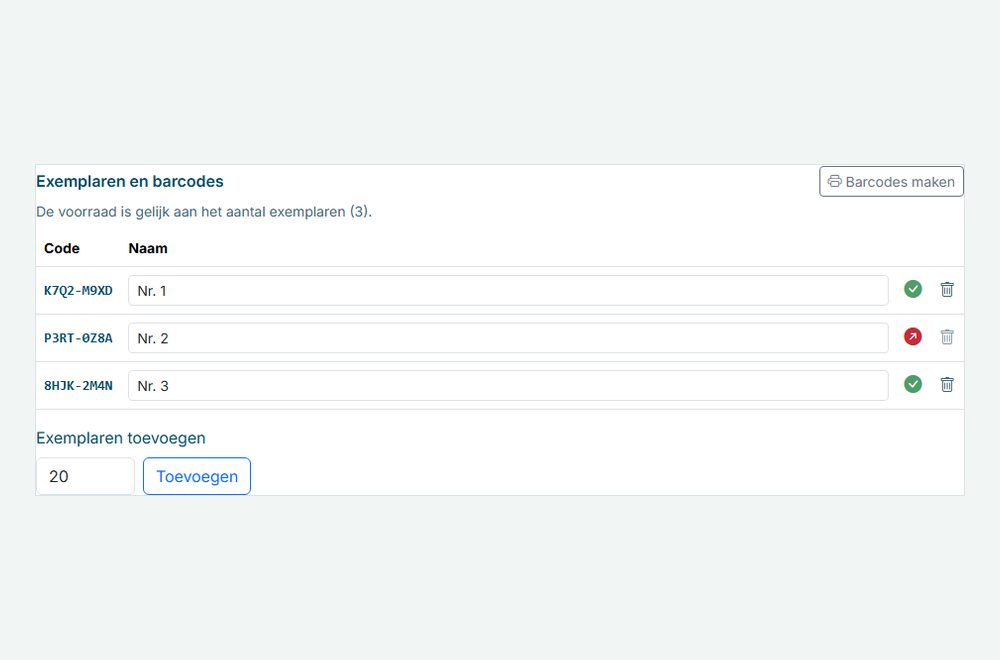
- Maak exemplaren aan. Open een product en vul onder de beschikbaarheidskalender in hoeveel fysieke exemplaren je hebt. Elk exemplaar krijgt een code zoals K7Q2-M9XD, en je kunt het een naam geven zoals nr. 3. De voorraad is nu gelijk aan het aantal exemplaren, zie productbeheer.
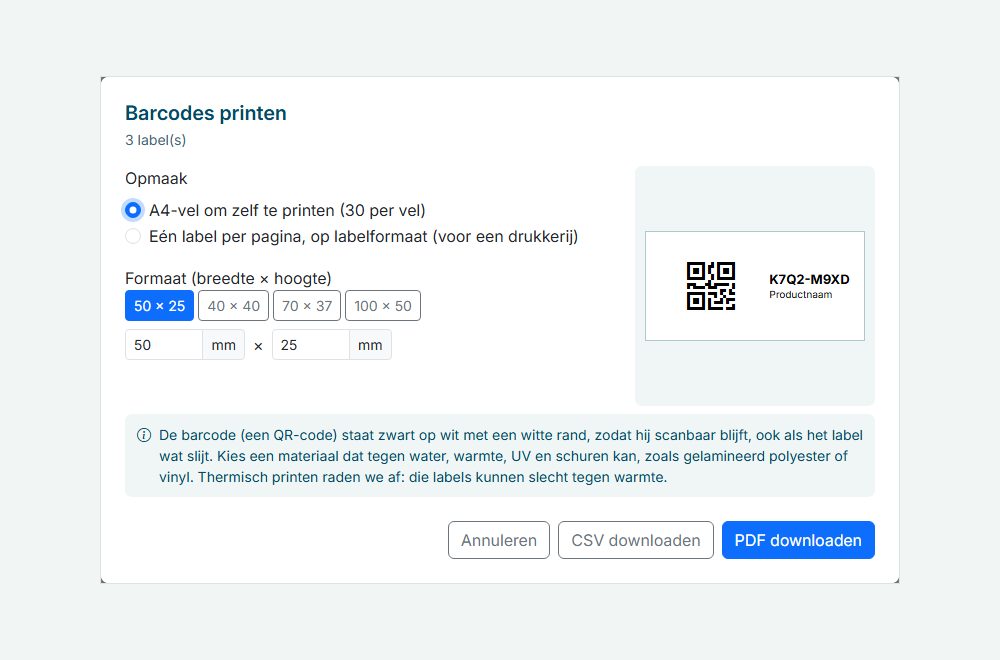
- Print de barcodes. Klik op Barcodes maken, vink de exemplaren aan en klik op Barcodes printen. Kies een A4-vel om zelf te printen, of één label per pagina op jouw labelformaat voor een drukkerij. Je krijgt ook een CSV met elke code.
- Scan op de order. Open de order en scan elk exemplaar bij uitgifte, en opnieuw bij retour. Typ de code, gebruik een barcodescanner of de camera van je telefoon. Een teller toont 2/3 gescand, en elke scan staat met tijd in de lijst, met Ongedaan maken als je de verkeerde scant.
Barcodes scannen in de praktijk
Een paar manieren waarop verhuurders het gebruiken:
| Soort verhuur | Exemplaren | Wat ze scannen |
|---|---|---|
| Fietsverhuur | 20 e-bikes, elk met een label op het frame | Uitgifte en retour in de winkel |
| Audio en video | Speakers, mixers en microfoons | Elk exemplaar dat het magazijn verlaat en terugkomt |
| Feestverhuur | Springkussens en partytenten | Uitgifte bij bezorgen, retour bij ophalen |
| Gereedschapsverhuur | Boormachines, zagen en hogedrukreinigers | Retour, zodat je weet welk exemplaar een check nodig heeft |
Zie het in actie
De exemplaren van een product met hun barcodes en status, en het printvenster voor de labels.
Veelgestelde vragen
Welke scanner heb ik nodig?
Elke barcodescanner die QR-codes leest en als toetsenbord werkt, via USB of Bluetooth. Op een telefoon of tablet kun je ook de camera gebruiken, direct in je dashboard, zie mobiele app.
Wat staat er op het label?
Een QR-code met daaronder de leesbare code en de productnaam, zwart op wit met een witte rand, zodat hij scanbaar blijft als het label slijt. Het formaat kies je in millimeters. Kies een materiaal dat tegen water, warmte en zon kan.
Wat gebeurt er met mijn voorraad?
Een product met exemplaren heeft een voorraad die gelijk is aan het aantal exemplaren. Voeg je een exemplaar toe of haal je er een weg, dan verandert de voorraad mee. Een uitgegeven exemplaar kun je pas weghalen als het terug is. Een bundel heeft geen eigen exemplaren: scan je een bundelorder, dan verwacht Be-Bookable de exemplaren van elk onderdeel.
Kan ik barcodes scannen weer uitzetten?
Ja. Je exemplaren en scans blijven bewaard, en de voorraad houd je weer zelf bij. Zet je het later weer aan, dan is alles terug, met de voorraad op het aantal exemplaren.