



Beheer je verhuurwinkel vanuit je eigen AI-assistent
In het kort
- Koppel Claude, ChatGPT of Cursor aan je webshop en vraag het in je eigen woorden, bijvoorbeeld welke e-bikes komend weekend volgeboekt zijn.
- Hij leest je producten, bestellingen, beschikbaarheid, openingstijden en omzet, en kan productteksten, voorraad, openingstijden, huurprijzen en actieprijzen aanpassen.
- Alleen jij als eigenaar keurt de koppeling goed. Hij ziet nooit de contactgegevens van je klanten, en elke wijziging staat in de app.
Waarom een AI-assistent voor je verhuurwinkel
Kleine vragen en snelle wijzigingen kosten samen veel klikken: welke fietsen zijn zaterdag vrij, wat heeft oktober opgeleverd, zet de tenten in de actie. Vraag het in één zin en de assistent zoekt het op of past het aan in je eigen webshop.
Jij keurt goed, niemand anders
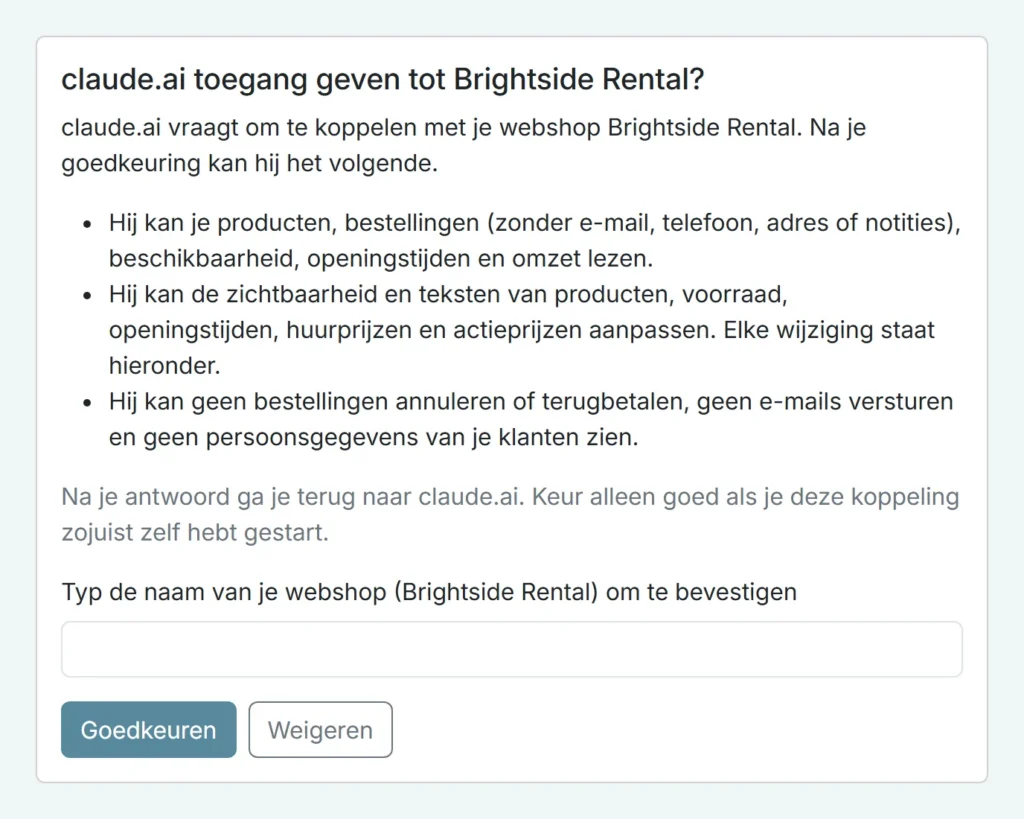
Alleen de eigenaar van de webshop kan een koppeling goedkeuren. Je logt in, controleert de assistent en de webshop, en typt de naam van de webshop ter bevestiging.
Geen klantgegevens
Bestellingen komen met een korte naam, zoals Jan J. De assistent ziet nooit een e-mailadres, telefoonnummer, adres of notitie, en kan niet annuleren, terugbetalen of mailen.
Elke wijziging vastgelegd
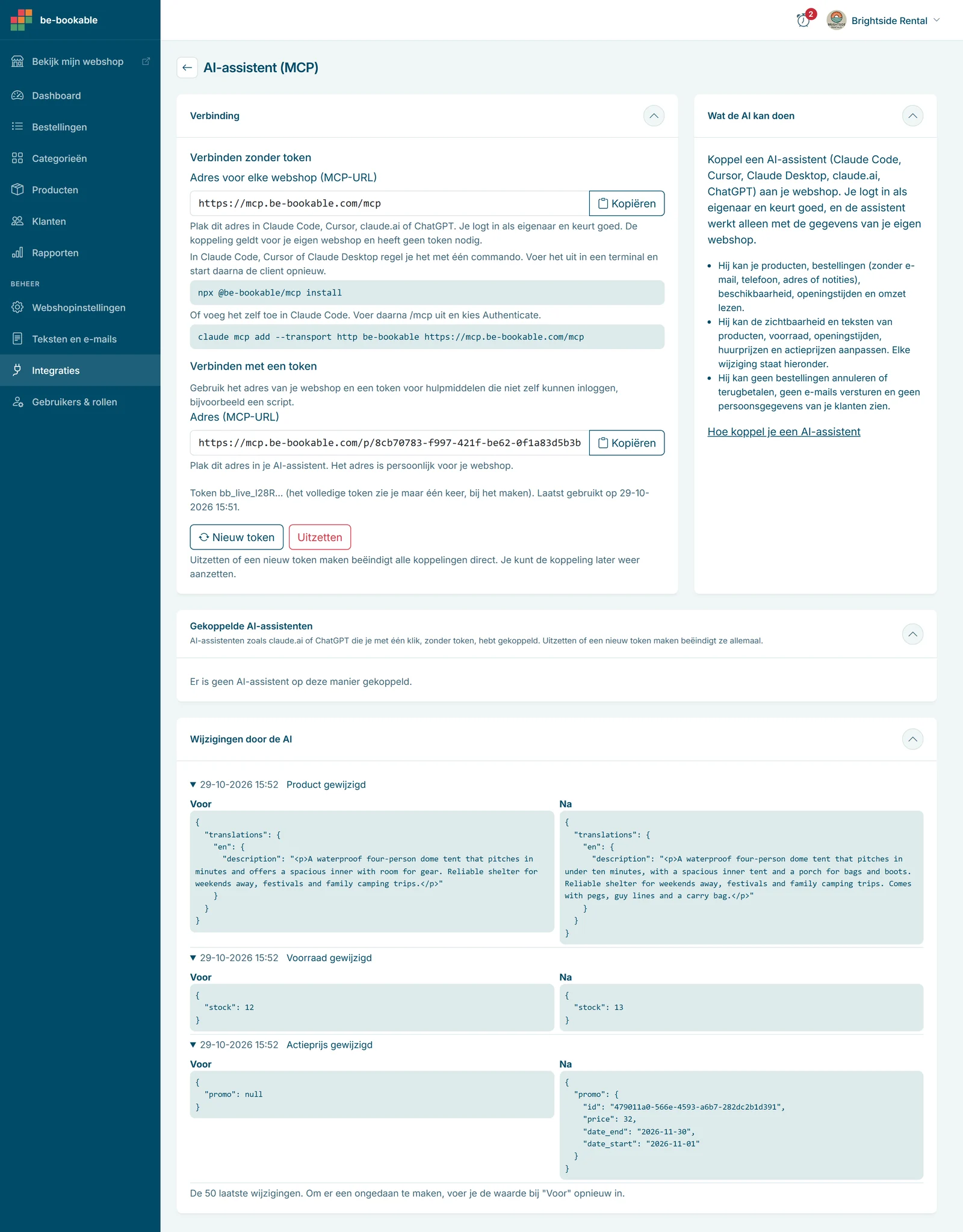
De app toont de 50 laatste wijzigingen met de waarde voor en na. Een koppeling vervalt na 90 dagen, en Uitzetten stopt alle koppelingen direct.
Hoe koppel je een AI-assistent
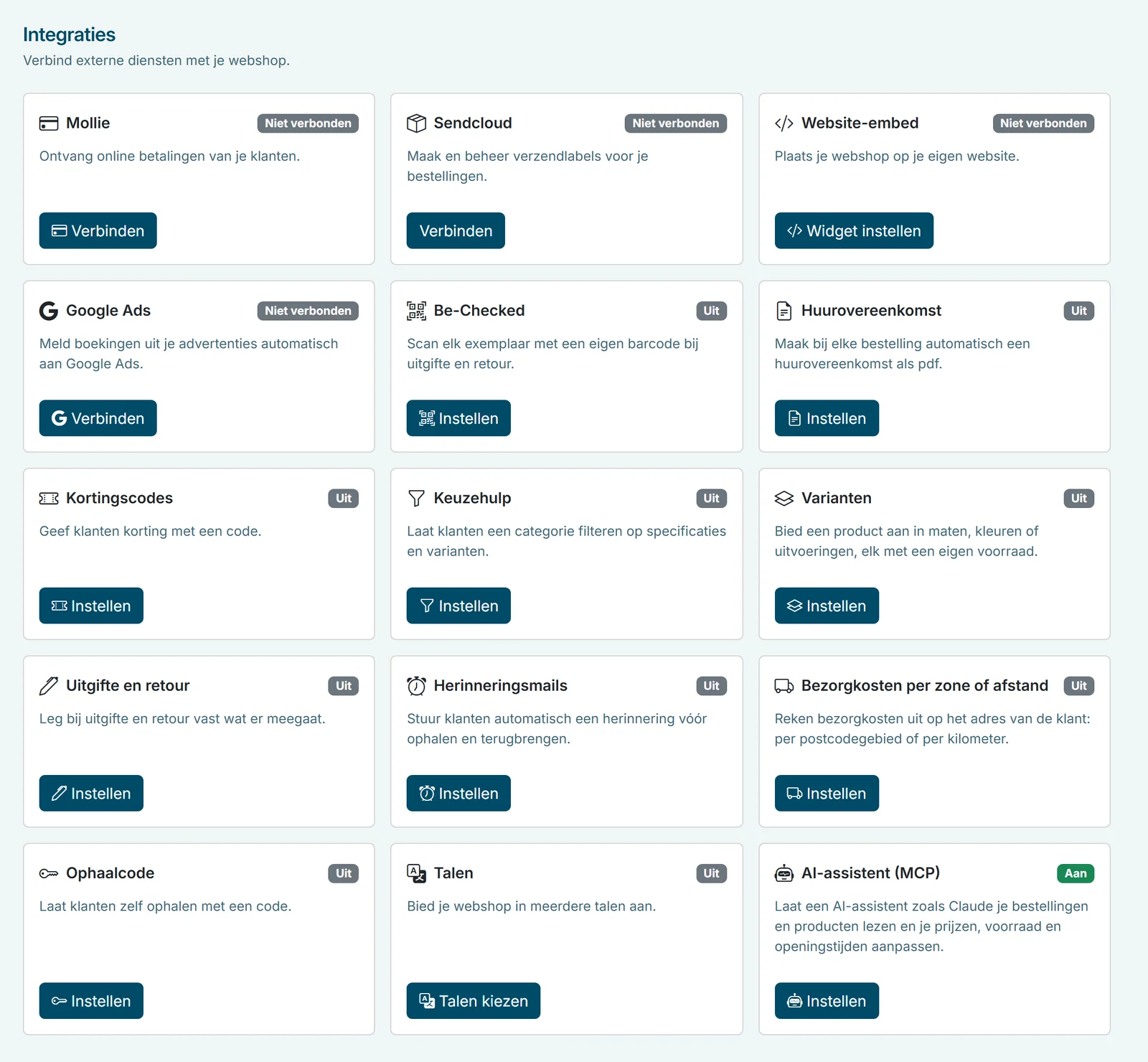
- Zet hem aan. Ga in de Be-Bookable-app naar Integraties en open de kaart AI-assistent (MCP). Kies Aanzetten. Alleen de eigenaar van de webshop kan dit.
- claude.ai of ChatGPT: voeg een connector toe. Open de connectorinstellingen van je assistent, voeg een aangepaste connector toe en plak dit adres:
https://mcp.be-bookable.com/mcp
In claude.ai vind je dit onder Customize > Connectors, en een gratis account is genoeg. ChatGPT heeft een betaald abonnement en de ontwikkelaarsmodus nodig. Nog nooit met Claude gewerkt? Volg de uitleg in 5 minuten. - Claude Code, Cursor of Claude Desktop: start de installer. Voer een van deze commando's uit in een terminal en start daarna de client opnieuw:
npx @be-bookable/mcp installnpx @be-bookable/mcp install --client cursornpx @be-bookable/mcp install --client claude-desktop
Het eerste commando is voor Claude Code. - Log in en keur goed. De assistent stuurt je naar de Be-Bookable-app. Log in als eigenaar, controleer de naam van de assistent en van je webshop, typ de naam van de webshop en kies Goedkeuren. Daarna ga je terug naar de assistent.
- Vraag maar raak. Stel een vraag of geef een opdracht in je eigen woorden. Wil je stoppen? Kies Ontkoppelen voor één assistent, of Uitzetten voor allemaal.
Wat je kunt vragen
Een paar voorbeelden uit een verhuurbedrijf:
| Je vraagt | Wat de assistent doet | Leest of wijzigt |
|---|---|---|
| Welke e-bikes zijn komend weekend volgeboekt? | Controleert elke e-bike voor die datums, met openingstijden, buffers en voorraad meegeteld | Leest |
| Hoeveel omzet deed ik vorige maand? | Telt de bestellingen en de omzet van die maand; geannuleerde bestellingen leveren geen omzet op | Leest |
| Welke bestellingen zijn nog niet betaald? | Loopt je bestellingen en hun betaalstatus na, met alleen een korte klantnaam | Leest |
| Zet de partytenten in november in de actie. | Zet een actieprijs op de huurprijs van de partytenten van 1 tot en met 30 november | Wijzigt |
| Vanaf nu gaan we op zaterdag om 10:00 open. | Past de openingstijden van zaterdag aan; de andere dagen blijven zoals ze zijn | Wijzigt |
| We hebben er twee SUP-boards bij. | Verhoogt de voorraad van het SUP-board met twee | Wijzigt |
| Verberg de oude tent in de webshop. | Zet het product op verborgen | Wijzigt |
Wat hij wel en niet kan
- Lezen: producten, bestellingen zonder e-mail, telefoon, adres of notities, beschikbaarheid, openingstijden en omzet.
- Wijzigen: de zichtbaarheid en teksten van een product, voorraad, openingstijden, huurprijzen en actieprijzen.
- Niet: een bestelling annuleren of terugbetalen, een e-mail versturen of de contactgegevens van je klanten zien. Hij werkt alleen met de gegevens van je eigen webshop.
Zie het in actie
De pagina AI-assistent in de app: het adres voor elke webshop en de installer, daarna de gekoppelde assistenten en de wijzigingen door de AI, met de waarde voor en na.
Veelgestelde vragen
Werkt het met ChatGPT?
Ja. Voeg Be-Bookable in ChatGPT toe als aangepaste connector met het adres https://mcp.be-bookable.com/mcp. ChatGPT heeft daarvoor een betaald abonnement en de ontwikkelaarsmodus nodig. Het werkt ook met claude.ai, Claude Desktop, Claude Code en Cursor.
Kost het extra?
Nee. De AI-assistent zit in elk Be-Bookable-abonnement, zie Prijsmodel. Met een gratis claude.ai-account kost het je helemaal niets. Voor ChatGPT heb je een betaald abonnement nodig.
Kan een teamlid hem koppelen?
Nee. Alleen de eigenaar van de webshop kan hem aanzetten en een koppeling goedkeuren. Een teamlid dat de goedkeuringslink opent, ziet een melding en kan niet goedkeuren. Lees meer over Gebruikers en rollen.
Kan de assistent de gegevens van mijn klanten zien?
Nee. Bestellingen komen met een korte naam, zoals Jan J., en nooit met een e-mailadres, telefoonnummer, adres of notitie. De assistent ziet alleen je eigen webshop.
Hoe maak ik een wijziging ongedaan?
Elke wijziging staat in de app onder Wijzigingen door de AI, met de waarde voor en na. Voer de oude waarde opnieuw in, of vraag de assistent het voor je te doen.
Hoe lang blijft een koppeling geldig?
90 dagen. Daarna vraagt de assistent opnieuw om je goedkeuring. Je kunt een koppeling eerder beëindigen met Ontkoppelen. Uitzetten of een nieuw token beëindigt alle koppelingen direct.
Wat is MCP?
MCP (Model Context Protocol) is een open standaard waarmee een AI-assistent de hulpmiddelen van een andere dienst kan gebruiken. Be-Bookable biedt die hulpmiddelen voor je webshop, dus je hoeft zelf niets te bouwen.