

Vermietung in Magento, ohne Erweiterung
Kurz gesagt
- Fügen Sie zwei Zeilen Code in einen CMS-Block oder eine Seite ein.
- Kunden wählen Daten und buchen Mietartikel in Ihrem Shop.
- Die Vermietung läuft über Be-Bookable, neben den Produkten, die Sie in Magento verkaufen.
Warum ein Vermietungsshop in Magento
Magento ist zum Verkaufen gemacht, nicht zum Verleihen und Zurücknehmen. Be-Bookable kümmert sich um Daten, Verfügbarkeit und Rückgaben, auf einer Seite Ihres eigenen Shops.
Keine Erweiterung
Nichts, das Sie installieren oder mit Magento aktualisieren müssen.
Für die Vermietung gemacht
Verfügbarkeit pro Tag oder Zeitfenster, damit ein Artikel nicht doppelt gebucht werden kann.
Verkaufen Sie wie gewohnt
Ihr Magento-Katalog, Warenkorb und Checkout bleiben, wie sie sind.
So fügen Sie Be-Bookable zu Magento hinzu
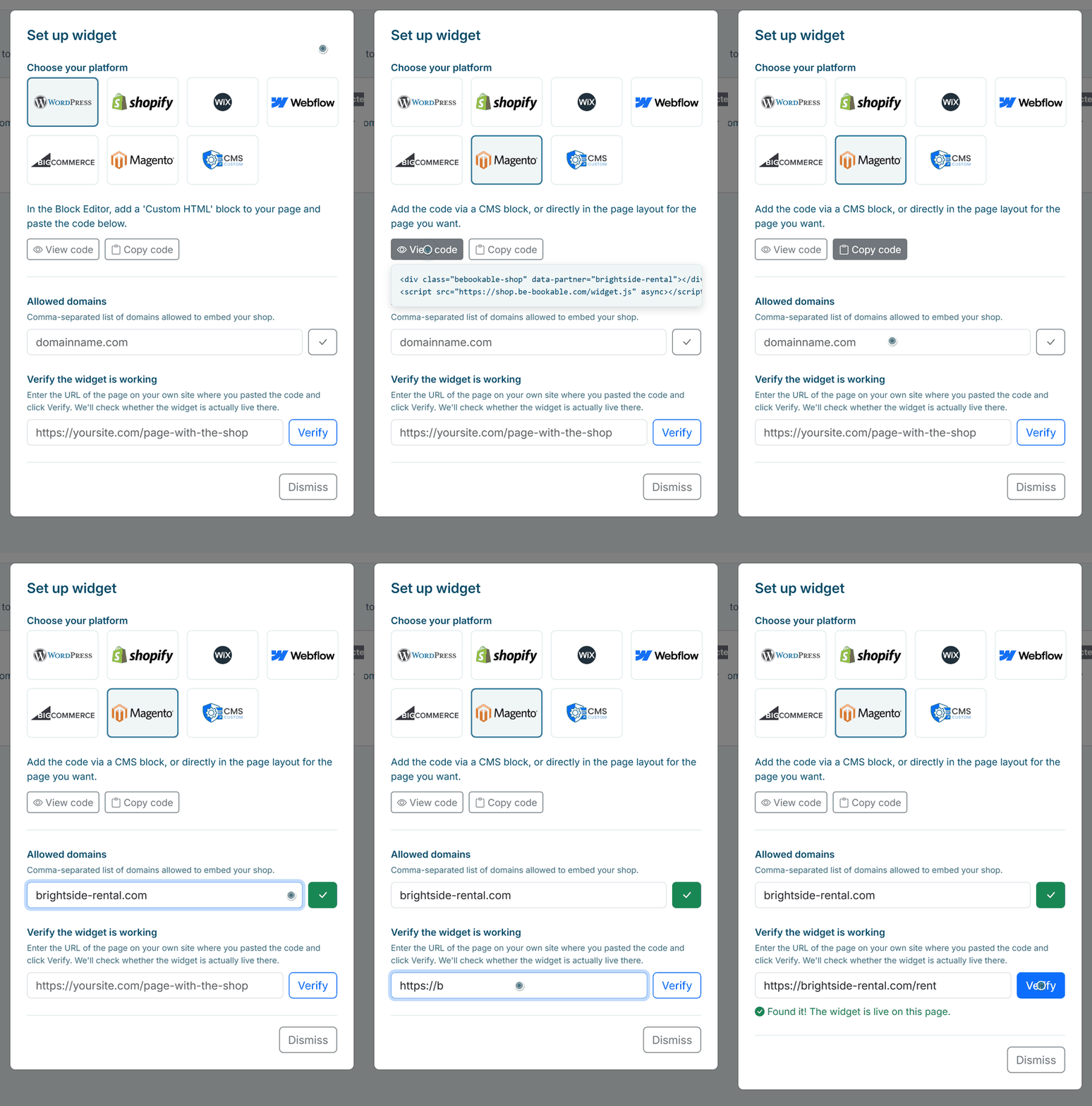
- Widget-Einstellungen öffnen. Gehen Sie in Ihrem Be-Bookable-Dashboard zu „Integrations“ und klicken Sie auf der Karte „Website Embed“ auf „Set up widget“.
- Magento wählen. Klicken Sie auf die Kachel Magento. Das Fenster zeigt, wohin der Code gehört: „Add the code via a CMS block, or directly in the page layout for the page you want.“
- Code kopieren. Klicken Sie auf „Copy code“. Es sind zwei Zeilen: ein Platzhalter für Ihren Shop und das Be-Bookable-Skript.
- Domain hinzufügen. Tragen Sie die Domain Ihrer Website unter „Allowed domains“ ein und speichern Sie. Funktioniert Ihre Website mit und ohne www, fügen Sie beide hinzu.
- Prüfen, ob es funktioniert. Fügen Sie die Adresse der veröffentlichten Seite ein und klicken Sie auf „Verify“. Be-Bookable öffnet die Seite und zeigt, ob der Shop dort live ist. Ab dann landen Buchungen über Ihre Website in Ihrer Bestellübersicht wie jede andere Bestellung.
Der Code ist auf jeder Plattform gleich. Was das Widget alles kann, steht auf der Seite Website-Widget beschrieben.
Was läuft wo
Ihr Magento-Shop bleibt Ihrer. Be-Bookable übernimmt nur die Vermietung:
| Was | Wo es liegt |
|---|---|
| Produkte, die Sie verkaufen, Warenkorb und Checkout | Ihr Magento-Shop |
| Theme, Menü und CMS-Seiten | Ihr Magento-Shop |
| Mietprodukte, Preise und Verfügbarkeit | Be-Bookable, verwaltet in Ihrem Dashboard |
| Buchungen und Zahlungen | Be-Bookable und Mollie, in Ihrer Bestellübersicht |
| Bestell- und Status-E-Mails | Be-Bookable, in Ihren eigenen Worten |
So sieht es aus
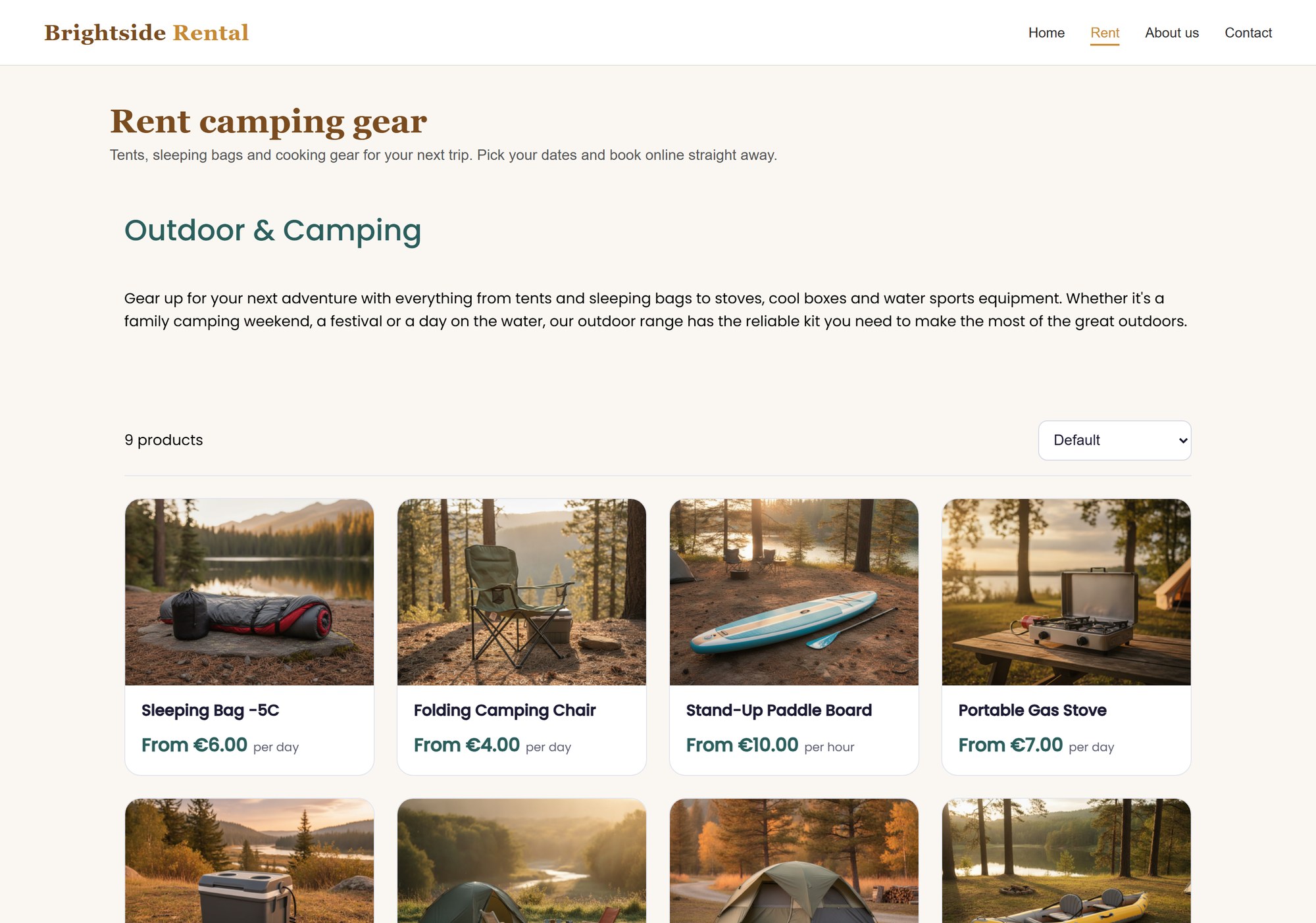
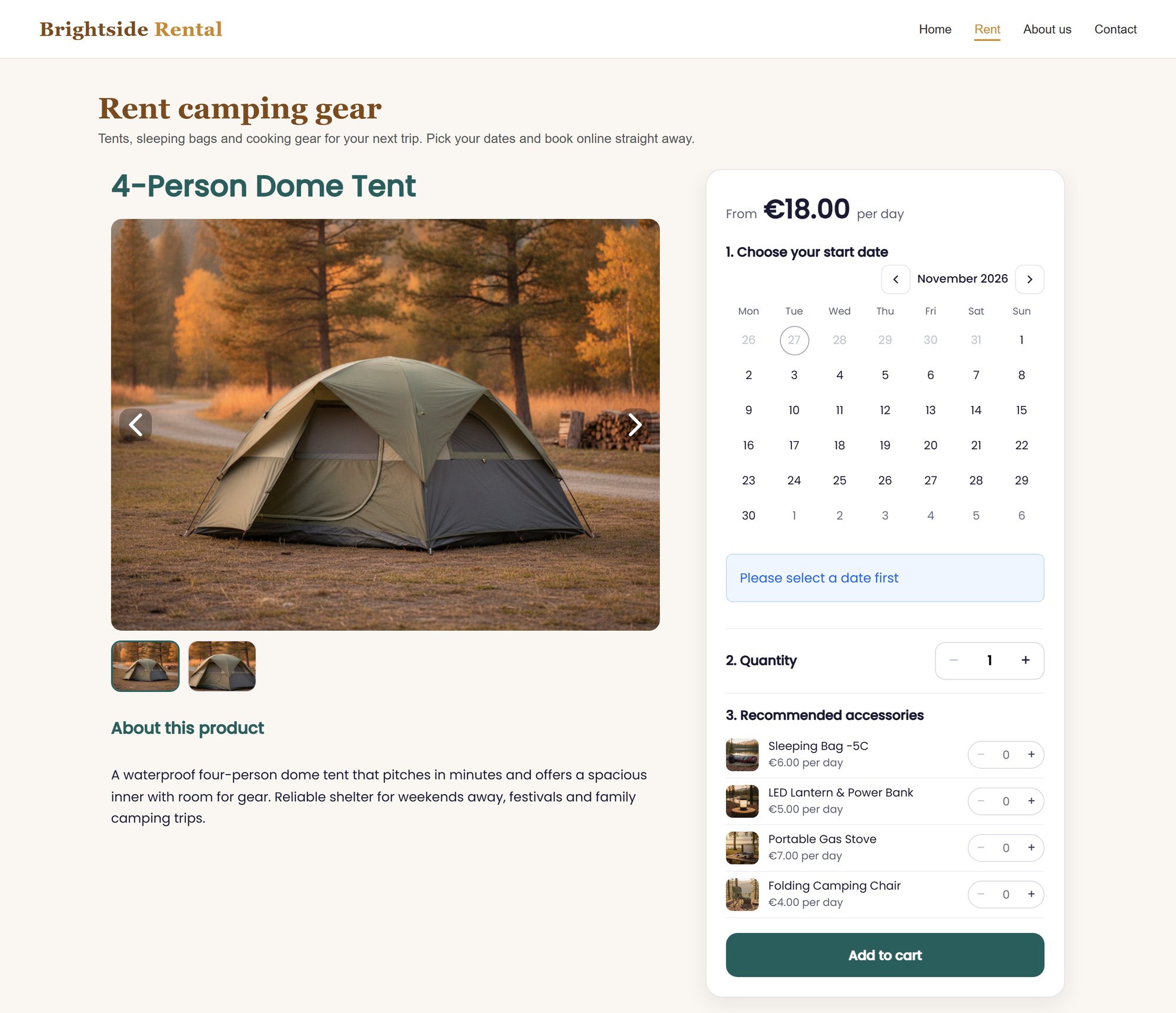
Der Brightside-Demoshop auf einer Beispiel-Website: eine Kategorieseite und eine Produktseite mit Buchungskalender, unter dem eigenen Menü der Website.
Häufig gestellte Fragen
Brauche ich eine Magento-Erweiterung?
Nein. Sie fügen zwei Zeilen Code in einen CMS-Block oder eine Seite ein. Es gibt keine Erweiterung und kein Modul zu installieren.
Laufen Vermietungen über den Magento-Checkout?
Nein. Vermietungen werden im Be-Bookable-Shop auf Ihrer Seite gebucht und bezahlt, mit eigenem Warenkorb. Ihr Magento-Katalog und Ihr Checkout funktionieren weiter wie bisher. Produkte werden zwischen beiden nicht synchronisiert.
Der Editor entfernt meinen Code. Was nun?
Manche Editoren entfernen Script-Tags. Fügen Sie den Code in der HTML- oder Quelltextansicht des Editors oder im Seitenlayout ein, damit beide Zeilen erhalten bleiben. „Verify“ zeigt, ob der Code wirklich auf der Seite steht.
Wie bezahlen Kunden?
Online-Zahlungen laufen über Mollie. Da Mollie sich nicht innerhalb einer anderen Website öffnet, öffnet sich die Zahlung in einem neuen Tab. Danach sieht der Kunde die Danke-Seite im Shop auf Ihrer Website. Blockiert der Browser den neuen Tab, wechselt stattdessen die ganze Seite zu Mollie. Mehr dazu unter Online-Zahlungen.
Kann ich Buchungen in Google Analytics verfolgen?
Ja, wenn Ihre Website Google Tag Manager nutzt. Der Shop sendet die Events view_item, add_to_cart und purchase an den dataLayer Ihrer Seite, aber nur auf Domains in Ihrer Liste erlaubter Domains.