


Wissen Sie, welches Exemplar bei welchem Kunden ist
Kurz gesagt
- Geben Sie jedem physischen Exemplar einen eigenen Barcode: einen QR-Code mit kurzem lesbarem Code, als Etikett gedruckt oder als Datei für eine Druckerei exportiert.
- Scannen Sie Exemplare bei Ausgabe und Rückgabe mit der Handykamera oder einem Barcodescanner, direkt in der Bestellung.
- Der Bestand folgt der Anzahl der Exemplare, und ein Exemplar kann nur in einer Bestellung gleichzeitig ausgegeben sein.

Warum Barcode-Scanning wichtig ist
Identische Artikel geraten durcheinander: Welches E-Bike kam beschädigt zurück, und welches ist noch unterwegs? Mit einem Barcode pro Exemplar sehen Sie es in der Bestellung, ohne Listen auf Papier.
Ein Barcode pro Exemplar
Jedes Exemplar erhält einen eindeutigen Code, auf Wunsch mit Namen. Drucken Sie die Etiketten auf A4 oder bestellen Sie sie bei einer Druckerei.
Scannen bei Ausgabe und Rückgabe
Nutzen Sie die Handykamera oder einen Barcodescanner. Ein Zähler zeigt, was draußen ist und was zurück ist.
Bestand, der sich selbst zählt
Fügen Sie Exemplare hinzu oder entfernen Sie sie, und der Bestand folgt. Schalten Sie es aus, bleibt alles erhalten.
So löst Be-Bookable das
- Einschalten. Öffnen Sie unter Integrations die Karte Be-Checked und schalten Sie sie ein. Das kann nur der Inhaber des Shops. Ab dann zeigen Produkte und Bestellungen die Barcode-Bereiche.
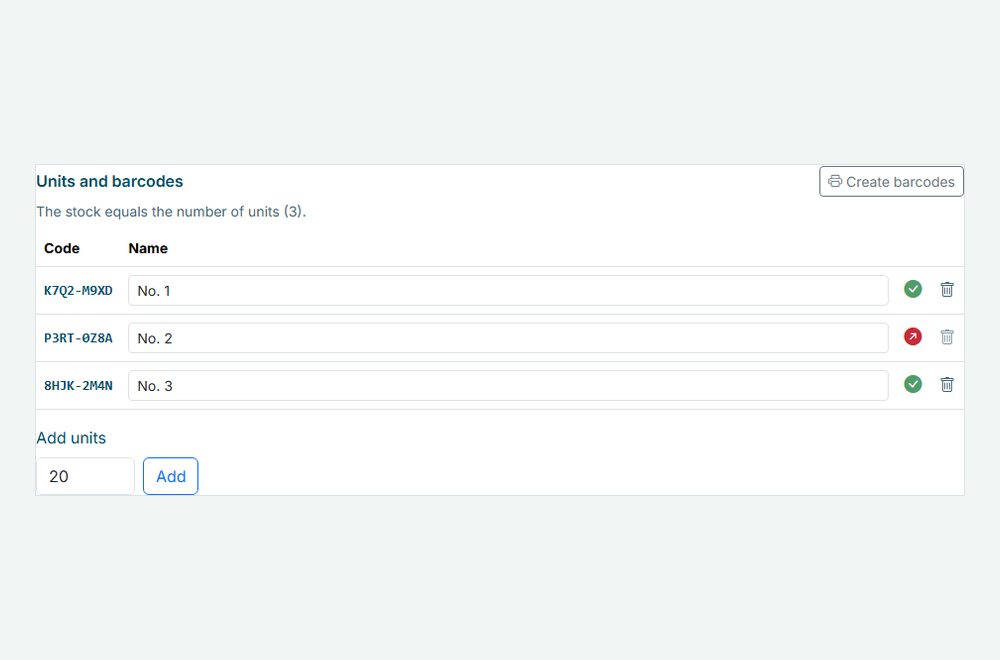
- Exemplare anlegen. Öffnen Sie ein Produkt und tragen Sie unter dem Verfügbarkeitskalender ein, wie viele physische Exemplare Sie haben. Jedes Exemplar erhält einen Code wie K7Q2-M9XD, und Sie können ihm einen Namen wie Nr. 3 geben. Der Bestand entspricht jetzt der Anzahl der Exemplare, siehe Produktverwaltung.
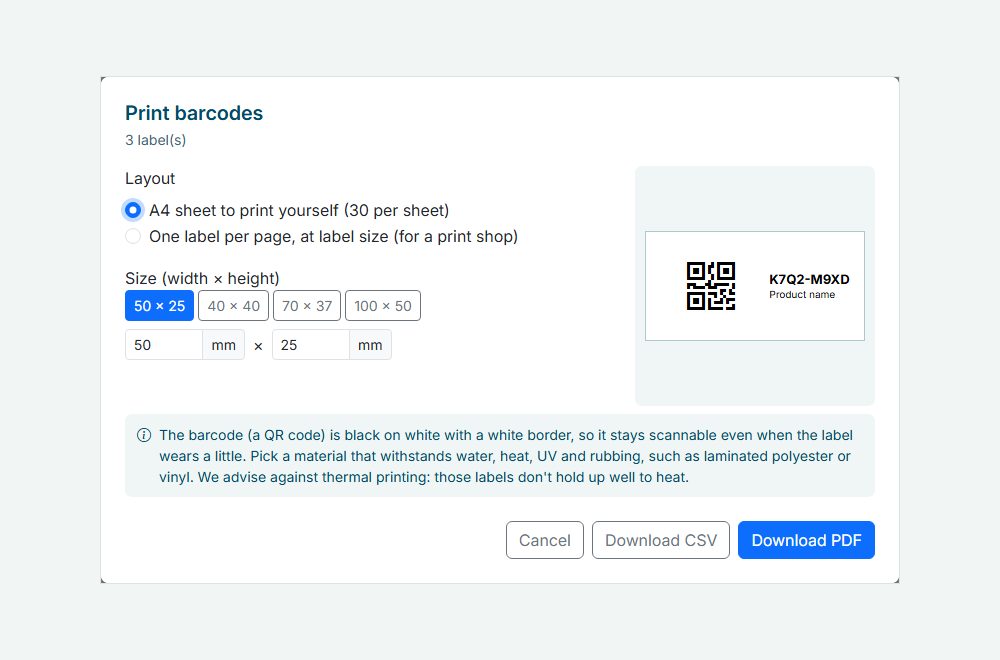
- Barcodes drucken. Klicken Sie auf Create barcodes, haken Sie die Exemplare an und klicken Sie auf Print barcodes. Wählen Sie ein A4-Blatt zum Selbstdrucken oder ein Etikett pro Seite in Ihrer Etikettengröße für eine Druckerei. Sie erhalten auch eine CSV mit jedem Code.
- In der Bestellung scannen. Öffnen Sie die Bestellung und scannen Sie jedes Exemplar bei der Ausgabe und erneut bei der Rückgabe. Tippen Sie den Code ein, nutzen Sie einen Barcodescanner oder die Kamera Ihres Handys. Ein Zähler zeigt 2/3 gescannt, und jeder Scan steht mit Uhrzeit in der Liste, mit Rückgängig, falls Sie das falsche scannen.
Barcode-Scanning in der Praxis
Ein paar Arten, wie Vermieter es nutzen:
| Vermietungsart | Exemplare | Was sie scannen |
|---|---|---|
| Fahrradverleih | 20 E-Bikes, jedes mit einem Etikett am Rahmen | Ausgabe und Rückgabe im Laden |
| Audio und Video | Lautsprecher, Mischpulte und Mikrofone | Jedes Exemplar, das das Lager verlässt und zurückkommt |
| Partyverleih | Hüpfburgen und Partyzelte | Ausgabe bei Lieferung, Rückgabe bei Abholung |
| Werkzeugverleih | Bohrmaschinen, Sägen und Hochdruckreiniger | Rückgabe, damit Sie wissen, welches Exemplar geprüft werden muss |
So sieht es aus
Die Exemplare eines Produkts mit Barcodes und Status, und das Druckfenster für die Etiketten.
Häufig gestellte Fragen
Welchen Scanner brauche ich?
Jeder Barcodescanner, der QR-Codes liest und als Tastatur arbeitet, per USB oder Bluetooth. Auf Handy oder Tablet können Sie auch die Kamera nutzen, direkt in Ihrem Dashboard, siehe Mobile App.
Was steht auf dem Etikett?
Ein QR-Code mit dem lesbaren Code darunter und dem Produktnamen, schwarz auf weiß mit weißem Rand, damit er scannbar bleibt, wenn das Etikett abnutzt. Die Größe wählen Sie in Millimetern. Wählen Sie ein Material, das Wasser, Hitze und Sonne verträgt.
Was passiert mit meinem Bestand?
Ein Produkt mit Exemplaren hat einen Bestand, der der Anzahl der Exemplare entspricht. Fügen Sie ein Exemplar hinzu oder entfernen Sie eines, ändert sich der Bestand mit. Ein ausgegebenes Exemplar lässt sich erst entfernen, wenn es zurück ist. Ein Bundle hat keine eigenen Exemplare: Scannen Sie eine Bundle-Bestellung, erwartet Be-Bookable die Exemplare jedes Teils.
Kann ich Barcode-Scanning wieder ausschalten?
Ja. Ihre Exemplare und Scans bleiben erhalten, und den Bestand pflegen Sie wieder selbst. Schalten Sie es später wieder ein, ist alles zurück, mit dem Bestand auf der Anzahl der Exemplare.