

Ihr Vermietungsshop auf Ihrer eigenen Website, mit zwei Zeilen Code
Kurz gesagt
- Sie kopieren zwei Zeilen Code aus Ihrem Dashboard und fügen sie in eine beliebige Seite Ihrer Website ein.
- Besucher stöbern, wählen Daten und buchen, ohne Ihre Website zu verlassen.
- Produkte, Verfügbarkeit und Bestellungen bleiben in Be-Bookable, es gibt also kein Plugin zu installieren oder zu aktualisieren.
Warum der Shop auf Ihre eigene Website gehört
Auf Ihrer Website finden Kunden Sie. Können sie auf derselben Seite buchen, müssen sie nicht mittendrin auf eine andere Website wechseln.
Jede Website
WordPress, Webflow, eine Eigenentwicklung oder jedes CMS, mit dem Sie HTML in eine Seite einfügen können.
Immer aktuell
Produkte, Preise und Verfügbarkeit kommen direkt aus Ihrem Be-Bookable-Shop.
Nur auf Ihren Domains
Shopdaten und Analytics-Events gehen nur an Websites auf Ihrer Liste erlaubter Domains.
So löst Be-Bookable das
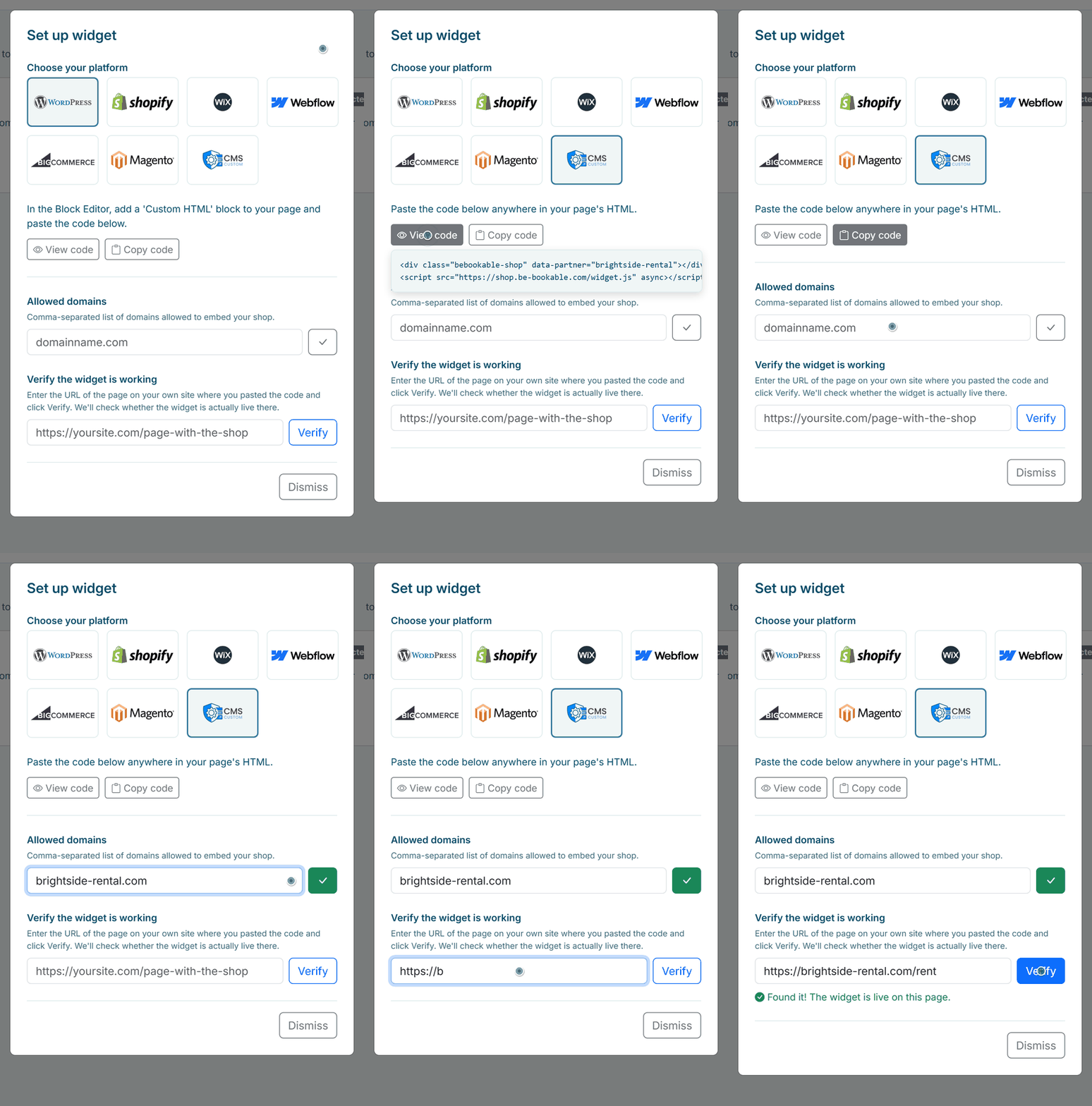
- Widget-Einstellungen öffnen. Gehen Sie im Dashboard zu „Integrations“ und klicken Sie auf der Karte „Website Embed“ auf „Set up widget“.
- Plattform wählen. Wählen Sie die Plattform Ihrer Website, etwa WordPress oder Webflow, oder „Custom website“ für alles andere. Sie erhalten eine kurze Anleitung, wo der Code hingehört.
- Code kopieren. Klicken Sie auf „Copy code“ und fügen Sie die zwei Zeilen in einen HTML-Block auf der Seite ein, auf der der Shop erscheinen soll.
- Domain hinzufügen. Tragen Sie die Domain Ihrer Website unter „Allowed domains“ ein und speichern Sie. Funktioniert Ihre Website mit und ohne www, fügen Sie beide hinzu.
- Prüfen, ob es funktioniert. Fügen Sie die Adresse der Seite ein und klicken Sie auf „Verify“. Be-Bookable ruft die Seite auf und zeigt, ob der Shop dort live ist. Ab dann landen Buchungen über Ihre Website in Ihrer Bestellübersicht wie jede andere Bestellung.
Wo der Code hingehört
Der Code ist auf jeder Plattform gleich. Nur die Stelle, an der Sie ihn einfügen, unterscheidet sich:
| Ihre Website | Wo der Code hingehört |
|---|---|
| WordPress | Fügen Sie im Block-Editor einen Block „Individuelles HTML“ zur Seite hinzu. |
| Webflow | Ziehen Sie ein Embed-Element auf die Seite. |
| Shopify | Fügen Sie unter Onlineshop, Themes, Anpassen einen Abschnitt „Benutzerdefiniertes Liquid“ hinzu. |
| BigCommerce | Fügen Sie im Page Builder ein HTML-Widget zur Seite hinzu. |
| Magento | Fügen Sie den Code über einen CMS-Block oder im Seitenlayout ein. |
| Jedes andere CMS | Fügen Sie den Code an beliebiger Stelle in das HTML der Seite ein. |
So sieht es aus
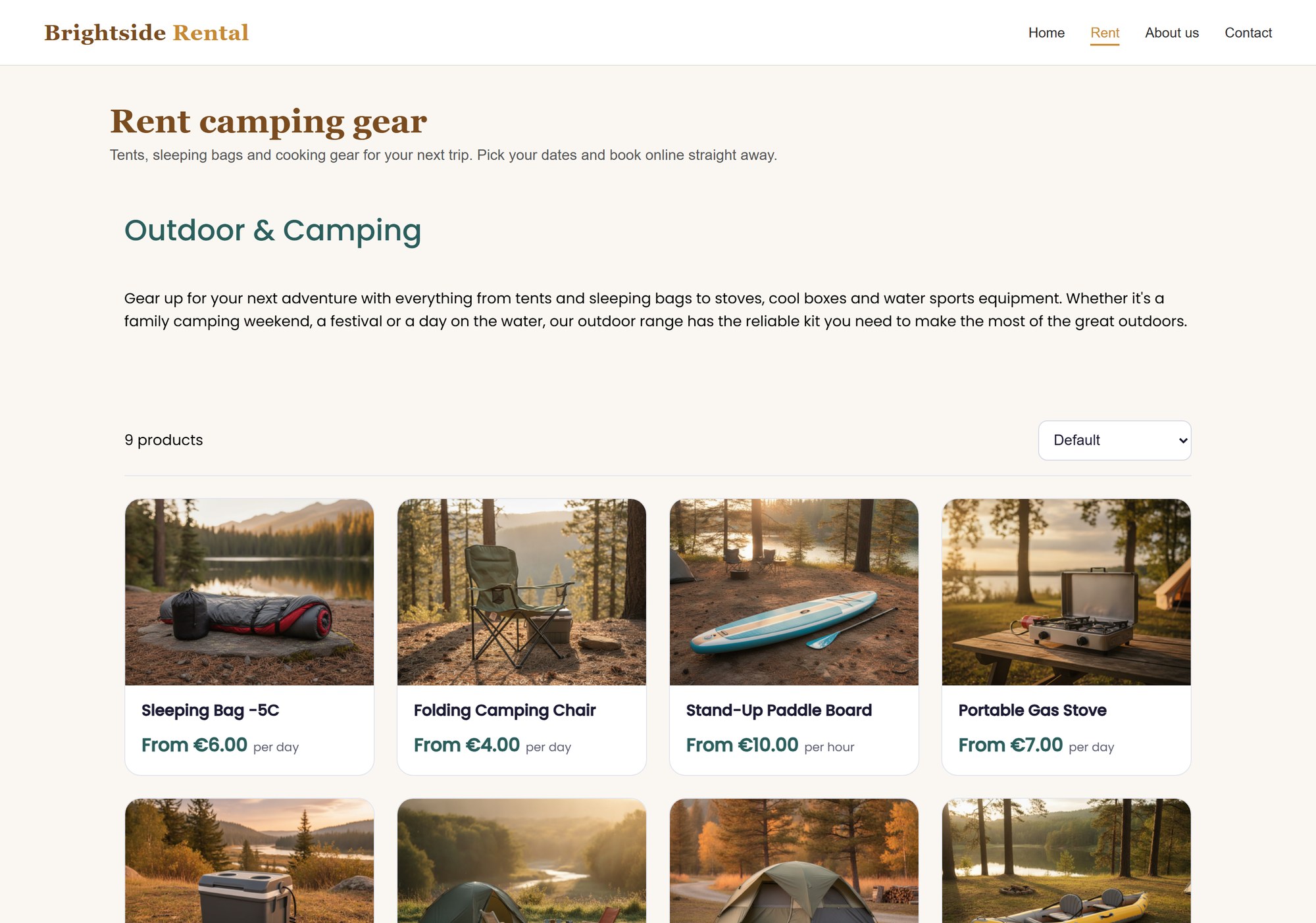
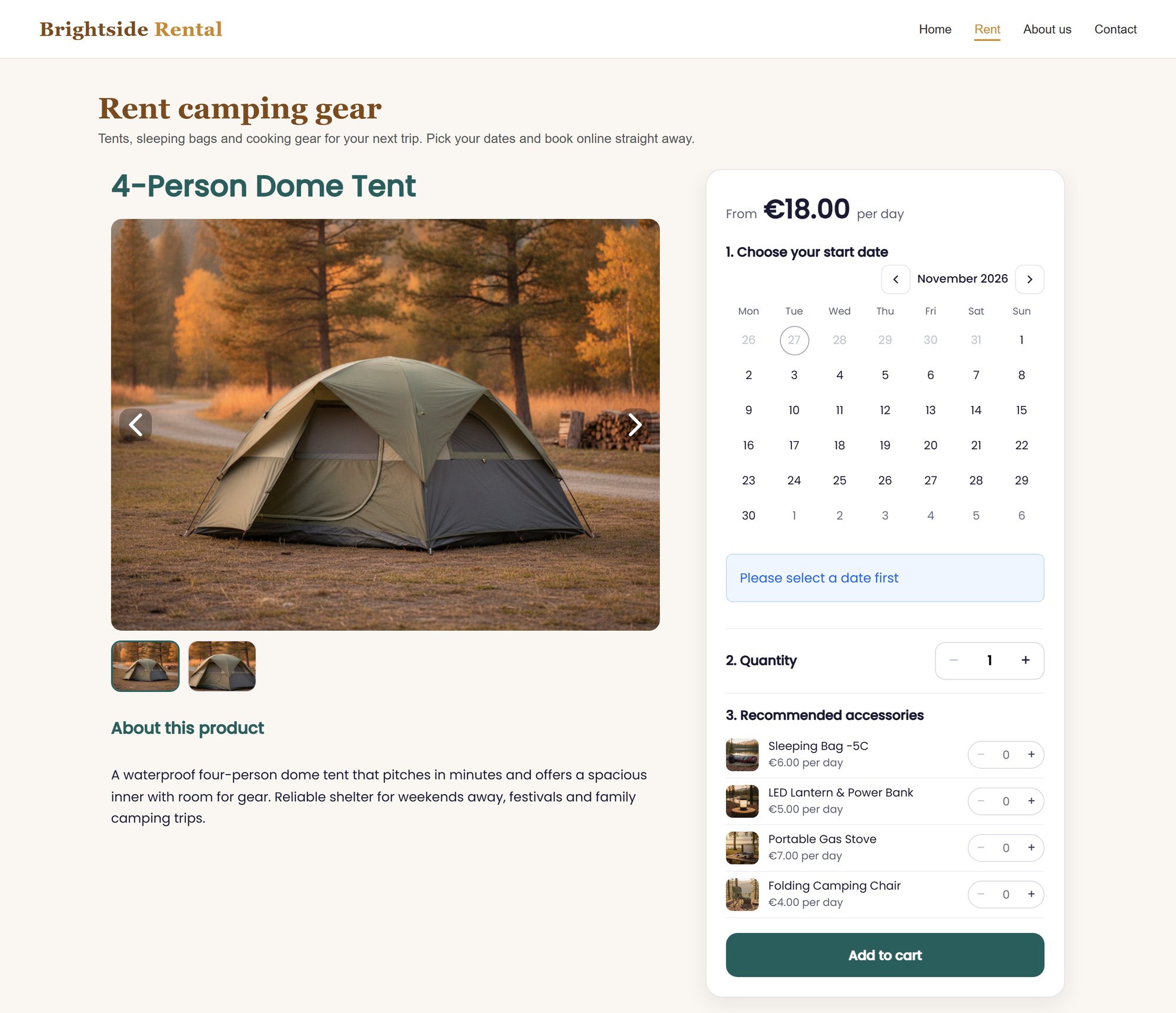
Der Brightside-Demoshop auf einer Beispiel-Website: eine Kategorieseite und eine Produktseite mit Buchungskalender, unter dem eigenen Menü der Website.
Häufig gestellte Fragen
Brauche ich ein Plugin?
Nein. Sie fügen zwei Zeilen HTML in Ihre Seite ein. Es gibt kein Plugin für WordPress oder ein anderes CMS, das Sie installieren oder aktuell halten müssen.
Kann ich das Aussehen des eingebundenen Shops anpassen?
Der eingebundene Shop verwendet die Farben, die Sie für Ihren Shop in Be-Bookable festgelegt haben, und füllt die Breite der Stelle, an der Sie den Code einfügen. Eigene Stileinstellungen für die Einbindung gibt es nicht. Mehr dazu unter Shop-Personalisierung.
Wie bezahlen Kunden?
Online-Zahlungen laufen über Mollie. Da Mollie sich nicht innerhalb einer anderen Website öffnet, öffnet sich die Zahlung in einem neuen Tab. Danach geht es für den Kunden auf der Danke-Seite Ihrer Website weiter. Blockiert der Browser den neuen Tab, wechselt stattdessen die ganze Seite zu Mollie.
Kann ich Buchungen in Google Analytics verfolgen?
Ja, wenn Ihre Website Google Tag Manager nutzt. Der Shop sendet die Events view_item, add_to_cart und purchase an den dataLayer Ihrer Seite, aber nur auf Domains in Ihrer Liste erlaubter Domains.
Hilft der eingebundene Shop meiner SEO?
Ja. Das Skript ergänzt Ihre eigene Seite um strukturierte Daten (schema.org), damit Suchmaschinen verstehen, dass es sich um einen Vermietungsshop handelt und wem er gehört. Texte, Überschriften und Fotos rund um den Shop zählen voll für Ihre Seite, eine kurze Einleitung über dem Shop hilft also beim Ranking. Die Produktseiten selbst werden als Teil Ihres Be-Bookable-Shops indexiert.
Kann ich auf meiner Website auf ein bestimmtes Produkt verlinken?
Ja. Die Adresse Ihrer Seite folgt dem Besucher durch den Shop, zum Beispiel /mieten#zelte/kuppelzelt. Teilen Sie diesen Link, öffnet sich der Shop beim selben Produkt. Wer die Seite neu lädt, bleibt ebenfalls an derselben Stelle.
Kann das Widget in einer bestimmten Sprache starten?
Ja, wenn Ihr Shop mehr als eine Sprache anbietet. Fügen Sie dem Code data-lang mit dem Wert nl, de oder en hinzu, etwa auf der deutschen Seite Ihrer Website, dann startet der Shop in dieser Sprache. Ohne diesen Zusatz nutzt der Shop die Sprache, die der Besucher zuvor gewählt hat, die Browsersprache oder Ihre Hauptsprache. Mehr zu den Spracheinstellungen.