
Start / Funktionen / Lieferkosten nach Zone oder Entfernung

Lieferkosten nach Zone oder Entfernung

Berechnen Sie Lieferkosten pro Postleitzahlzone oder pro Kilometer ab Ihrer Shopadresse. Kunden sehen den Preis an der Kasse.

Berechnen Sie für jede Adresse den richtigen Lieferpreis

Kurz gesagt

  • Wenn Sie selbst liefern, kann eine Versandoption einen Preis pro Zone von Postleitzahlen kosten oder einen Preis pro Kilometer ab Ihrer Shopadresse.
  • Kunden sehen den Lieferpreis, sobald sie beim Bezahlen ihre Postleitzahl eingeben. Liefern Sie dort nicht, verschwindet die Option mit einem kurzen Hinweis.
  • Die Zone oder Entfernung bleibt bei der Bestellung, sodass Bestätigung, Rechnung und Export zeigen, worauf der Preis beruht.
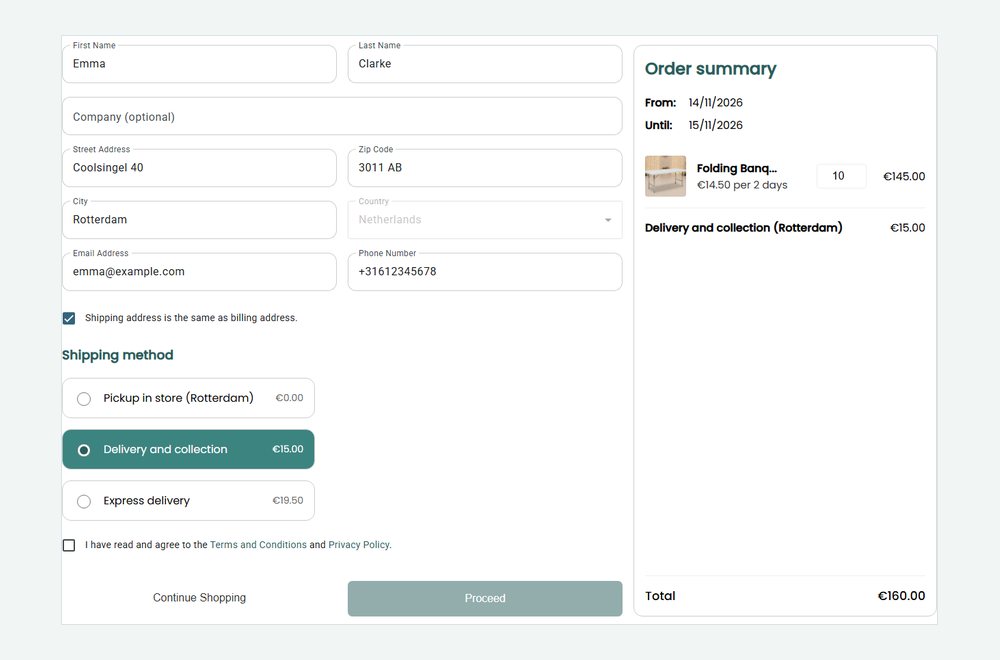
Der Bestellvorgang auf dem Handy: Der Kunde gibt die Postleitzahl 3011 AB ein, die Lieferoptionen werden mit ihren Preisen angezeigt und die Bestellübersicht zeigt Lieferung und Abholung (Rotterdam) an.
Ein Kunde gibt beim Bezahlen eine Postleitzahl ein: Beide Lieferoptionen erhalten ihren Preis, und die Bestellübersicht zeigt die Zone.

Warum Lieferkosten nach Zone wichtig sind

Ein fester Lieferpreis ist zu hoch für Kunden um die Ecke und zu niedrig für Kunden in der Ferne. Ein Preis pro Zone oder pro Kilometer passt zu jeder Adresse.

Nach Zone

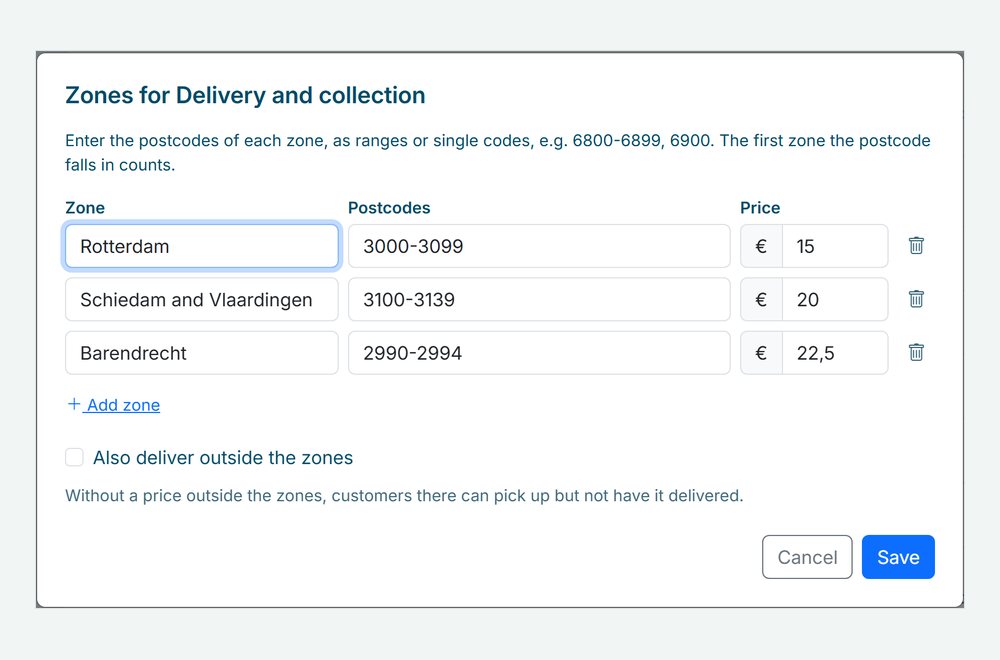
Teilen Sie Postleitzahlen in Zonen ein, etwa 3000-3099, jede mit eigenem Preis. Wählen Sie, ob Sie auch außerhalb der Zonen liefern und zu welchem Preis.

Nach Entfernung

Ein Grundpreis, kostenlose Kilometer und ein Preis pro Kilometer, gemessen ab Ihrer Shop-Postleitzahl. Legen Sie bei Bedarf eine maximale Entfernung fest.

Direkt beim Bezahlen

Der Preis erscheint, sobald der Kunde eine Postleitzahl eingibt, und die Summe rechnet mit. Optionen, bei denen Sie nicht liefern können, fallen weg.

So löst Be-Bookable das

  1. Einschalten. Öffnen Sie unter Integrationen die Karte Lieferkosten nach Zone oder Entfernung und schalten Sie sie ein.
  2. Wählen Sie ein Preismodell pro Option. Wählen Sie in den Shop-Einstellungen unter Versanddetails für jede Versandoption Fest, Nach Zone oder Nach Entfernung, siehe eigene Versandoptionen.
  3. Legen Sie die Zonen oder die Entfernung fest. Für eine Zonen-Option geben Sie Postleitzahlbereiche mit einem Preis ein. Für eine Entfernungs-Option geben Sie einen Grundpreis, kostenlose Kilometer, einen Preis pro Kilometer, eine maximale Entfernung und einen Korrekturfaktor ein.
  4. Kunden sehen ihren Preis. Beim Bezahlen ergibt sich der Preis aus der Postleitzahl. Die Zone oder Entfernung steht neben der Option in der Bestellübersicht, der Bestätigung und der Rechnung.

Lieferkosten in der Praxis

Einige Beispiele dafür, wie Vermieter die Lieferung berechnen:

VermietungsartPreiseBeispiel
PartyverleihNach Zone15 € in der Stadt, 25 € in den umliegenden Orten
HüpfburgverleihNach Entfernung20 € Grundpreis, die ersten 10 km kostenlos, danach 1 € pro km
MöbelverleihNach Zone mit einem Preis außerhalb der Zonen30 € in Ihrer Region, 60 € im Rest des Landes
GeräteverleihNach Entfernung mit Höchstgrenze1,50 € pro km, bis 50 km

So sieht es aus

Der Lieferpreis beim Bezahlen und die Zonen einer Versandoption in Ihrem Dashboard.

Häufig gestellte Fragen

Wie wird die Entfernung gemessen?

In Luftlinie von Ihrer Shop-Postleitzahl zur Postleitzahl des Kunden, aufgerundet pro angefangenem Kilometer. Die Straße ist länger als die Luftlinie, deshalb können Sie einen Korrekturfaktor hinzufügen: 1,3 rechnet 30 % hinzu.

Die Option verschwindet beim Bezahlen, mit einem kurzen Hinweis, dass sie an dieser Adresse nicht möglich ist. Ihre anderen Optionen, etwa die Abholung, bleiben verfügbar.

Zonen nutzen die Postleitzahlen des Landes, in dem Ihr Shop registriert ist. Die Entfernung funktioniert für Shops und Kunden in den Niederlanden, Belgien und Deutschland. Eine Zonen- oder Entfernungs-Option wird nur für Adressen im Land Ihres Shops angeboten.

Legen Sie eine Bestellung in Ihrem Dashboard an, wird der Lieferpreis auf dieselbe Weise aus der Adresse des Kunden berechnet. Sie können auch selbst einen anderen Preis eingeben.

Weitere Funktionen

Alternativen bei Belegung

Wenn ein Produkt gebucht wird, zeigt Ihr Shop an, wie viele davon kostenlos sind, wann die nächste kostenlose Buchung erfolgt und welche verwandten Produkte in diesem Zeitraum kostenlos sind.

Barcode-Scanning

Ein Barcode pro Exemplar, als Etikett gedruckt und bei Ausgabe und Rückgabe gescannt, damit Sie wissen, welches Exemplar bei welchem Kunden ist.

Ein Kalender mit einem Kreuzsymbol, das einen Buchungsblock darstellt

Buchungssperren

Vor und nach jeder Vermietung sollte jeweils eine Vorbereitungs-, Reinigungs- oder Transportzeit pro Produkt eingeplant werden.

Buchungsanfragen

Kunden senden eine Anfrage, ohne zu bezahlen. Sie prüfen sie, passen die Bestellung an und senden ein Angebot, das der Kunde annimmt und bezahlt.

Bundles

Kombinieren Sie Produkte zu einem buchbaren Set mit eigenem Preis, während der Bestand jedes Teils stimmt.

Eine Reihe von Symbolen, die das Kategoriemanagement darstellen

Kategorienverwaltung

Ordnen Sie Ihre Produkte in Kategorien mit Foto und Beschreibung, damit Kunden schneller finden, was sie suchen.

Individuelle Versandoptionen LKW

eigene Versandoptionen

Legen Sie Ihre eigenen Abhol- und Lieferoptionen fest, jede mit einem Festpreis, und lassen Sie die Kunden an der Kasse auswählen.

Kundenkonten

Kunden melden sich mit einem Code per E-Mail an, finden ihre Daten an der Kasse ausgefüllt und sehen ihre Bestellungen mit Rechnungen. Gäste können weiterhin buchen.

Ein Umschlag, der eine Kunden-E-Mail darstellt

Kunden-E-Mails

Senden Sie Kunden bei jedem Bestellstatus eine E-Mail in Ihren eigenen Worten, die Bestellübersicht wird automatisch ergänzt.

Eine Karte, die eine Kundenseite darstellt

Kundenseiten

Ihre AGB, Datenschutzerklärung und Danke-Seite, angezeigt im Checkout und nach jeder Buchung.

Kaution

Verlangen Sie eine Kaution pro Shop oder pro Produkt, kassieren Sie sie als Kartenreservierung, online oder bei der Abholung, und wickeln Sie sie aus der Bestellung ab.

Flexible Buchungszeiten

Vermieten Sie jedes Produkt minuten-, stunden-, tage- oder wochenweise, jeweils mit eigenem Festpreis und automatischen Pufferzeiten.

Ausgabe und Rückgabe

Halten Sie auf dem Handy fest, was rausgeht und zurückkommt, mit Fotos, Schadensnotizen und der Unterschrift des Kunden, als PDF-Beleg an der Bestellung.

Rechnungserstellung

Jede Bestellung erhält eine PDF-Rechnung in der Sprache Ihres Shops, als Anhang der Bestell-E-Mails.

Mobile App

Legen Sie Be-Bookable auf Ihr Handy und erhalten Sie bei jeder neuen Bestellung und Zahlung eine Benachrichtigung.

Konfiguriere deine eigene Vermietungssoftware für
Veranstaltungsausstattung. Werkzeuge. Büromöbel. Elektronik. Geräte. Partyzubehör. Fitnessgeräte. Kostüme. Outdoor-Ausrüstung. Babyausstattung. Fotografie. Haushaltsgeräte. Medizinische Geräte. Gartengeräte. Audiogeräte. Küchengeräte. Wassersportausrüstung. Virtuelle Realität.  Campingausrüstung. Brettspiele. Musikinstrumente. Heimwerkerwerkzeuge. Sportausrüstung. Projektoren. Campingzelte. Elektrowerkzeuge. Luxusuhren. Lernspielzeug. Partyzelte. Bürotechnik. Schneiderausrüstung. Karaoke-Systeme. Strandausrüstung. Pop-up-Shops. Massagesessel. Skiausrüstung. Angelausrüstung. Projekttools. 3D-Drucker. Robotik-Bausätze. Luftreiniger. E-Bikes. Spielkonsolen. VR-Headsets. Lernkits. Stille Disco.