

Erhalten Sie Ihr Geld schon bei der Buchung, direkt auf Ihr eigenes Mollie-Konto
Kurz gesagt
- Sie verbinden Ihr eigenes Mollie-Konto mit wenigen Klicks, ohne API-Schlüssel kopieren zu müssen.
- Kunden zahlen mit iDEAL, Karte oder jeder anderen Methode, die Sie unter Integrationen aktivieren.
- Be-Bookable erhebt keine Provision auf Ihre Zahlungen.
Warum Online-Zahlungen wichtig sind
Wenn Kunden schon bei der Buchung zahlen, ist das Geld vor Mietbeginn da und Sie müssen keinen Überweisungen mehr hinterherlaufen.
Bezahlt an der Kasse
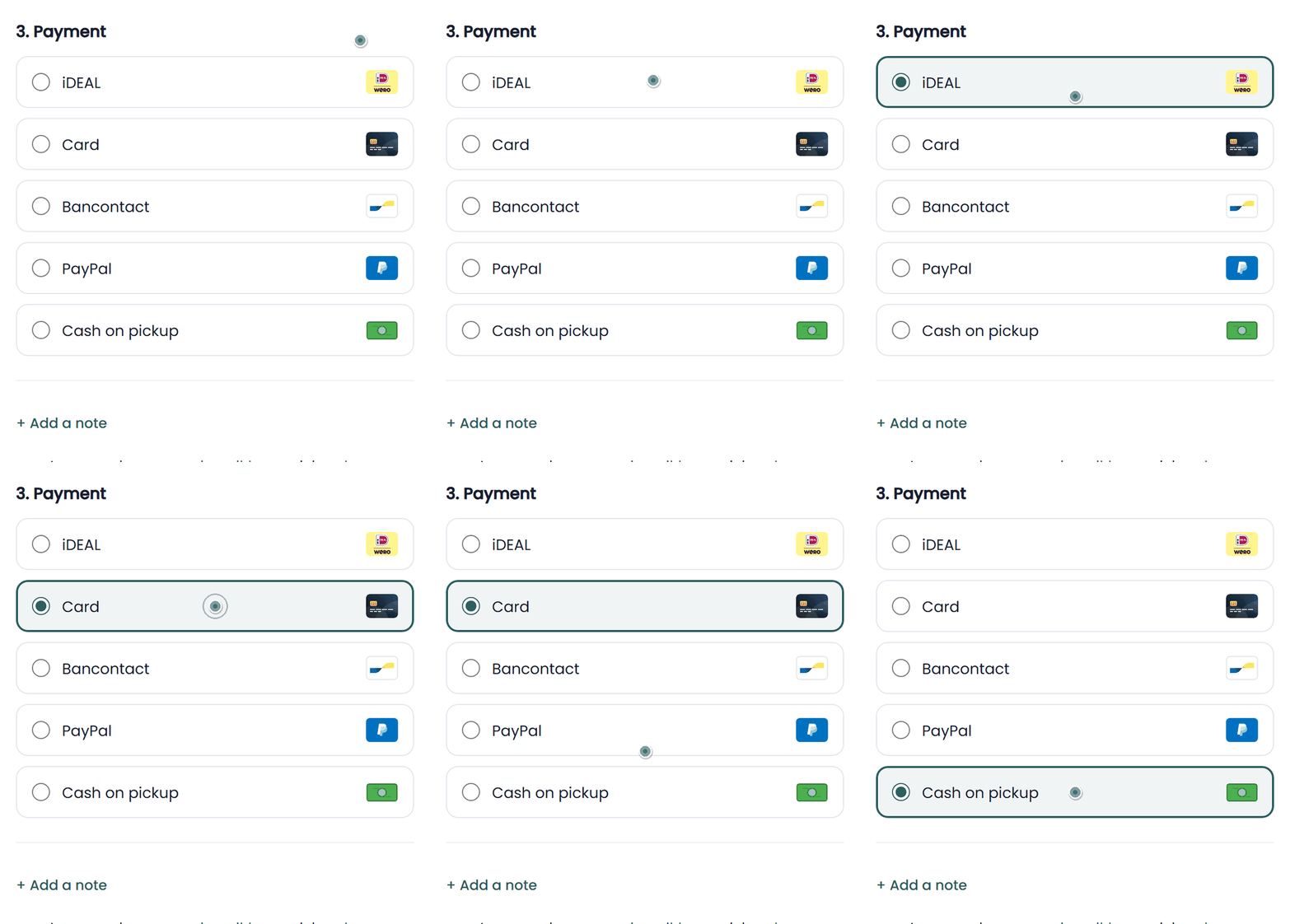
Kunden zahlen bei der Buchung den vollen Betrag, mit der Methode, die sie bereits nutzen.
Ihr eigenes Mollie-Konto
Zahlungen gehen direkt auf Ihr Konto. Be-Bookable erhebt keine Provision.
Zahlungsstatus auf einen Blick
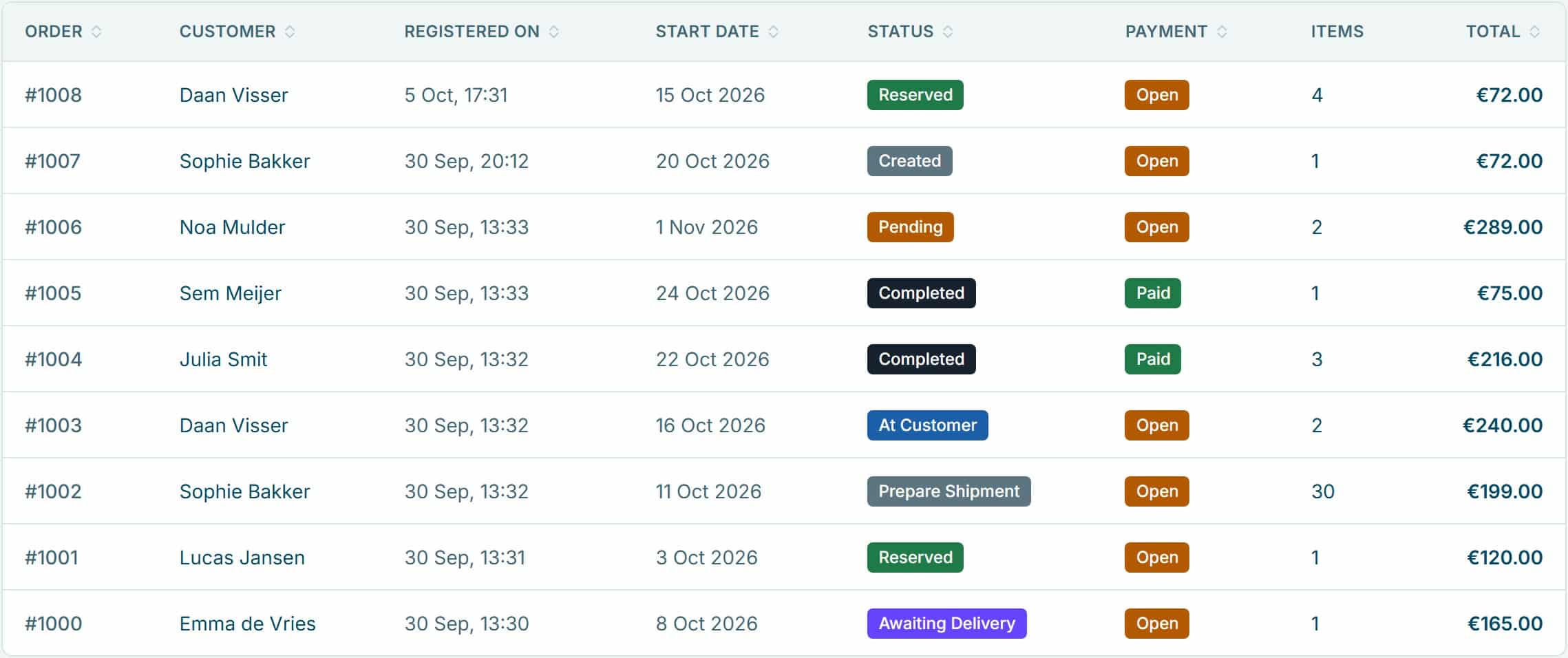
Bei jeder Bestellung sehen Sie, ob die Zahlung offen, bezahlt, abgelaufen oder erstattet ist.
So löst Be-Bookable das
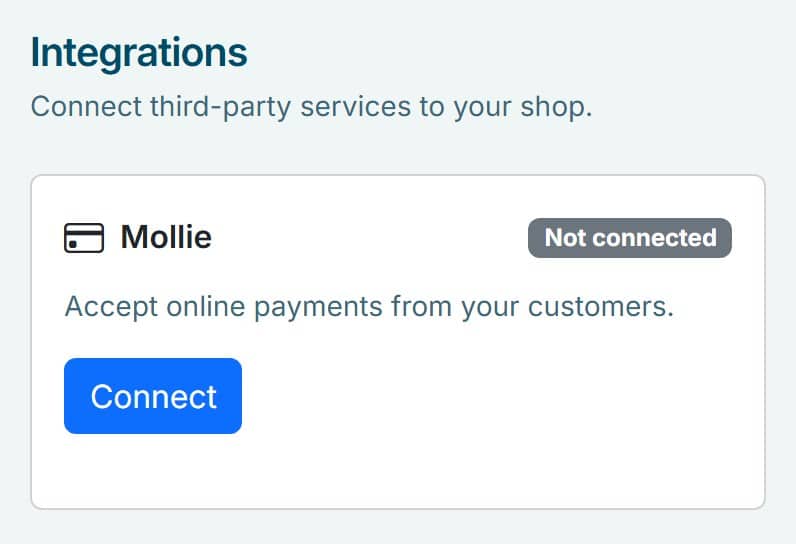
- Mollie verbinden. Öffnen Sie im Dashboard „Integrations“ und klicken Sie bei Mollie auf „Connect“. Melden Sie sich bei Mollie an oder erstellen Sie ein Konto und erlauben Sie den Zugriff. API-Schlüssel müssen Sie nicht kopieren.
- Wählen Sie Ihre Zahlungsarten. iDEAL ist bereits für Sie aktiviert. Unter Integrationen zeigt die Mollie-Karte die Zahlungsarten an Ihrer Kasse: Schalten Sie dort Karte, Bancontact, PayPal oder andere Methoden ein oder aus, dann erscheinen sie mit ihrem Logo an der Kasse. Muss Mollie eine Methode noch aktivieren, schließen Sie das in Ihrem Mollie-Dashboard ab.
- Eigene Zahlungsoption hinzufügen. Unter „Shop Settings“ > „Payment Details“ fügen Sie eine eigene zusätzliche Option hinzu, etwa Barzahlung bei Abholung. Kunden sehen sie neben den Online-Methoden.
- Kunden zahlen auf der sicheren Seite von Mollie. Die Zahlungsseite von Mollie öffnet sich in einem neuen Tab, sodass ein in Ihre Website eingebetteter Shop bleibt, wo er ist. Nach der Zahlung landet der Kunde auf Ihrer Dankesseite. Wird eine Zahlung nicht abgeschlossen, bleibt der Warenkorb erhalten und „Zahlung erneut versuchen“ öffnet sie erneut.
- Verfolgen Sie jede Zahlung in Ihren Bestellungen. Mollie meldet jede Zahlung automatisch zurück, und die Spalte „Payment“ in Ihrer Bestellübersicht zeigt den Status.
Zahlungsoptionen in der Praxis
Welche Methoden passen, hängt von Ihren Kunden ab. Einige Beispiele:
| Vermietungsart | Zahlungsmethoden | Was es löst |
|---|---|---|
| Partyverleih | iDEAL, plus Barzahlung bei Abholung als eigene Option | Die meisten Kunden zahlen online; Stammkunden können weiterhin im Laden zahlen. |
| Fahrradverleih an der Grenze | iDEAL und Bancontact | Niederländische und belgische Kunden zahlen beide mit ihrer eigenen Bank. |
| Vermietung an Touristen | Karte und PayPal | Besucher aus dem Ausland zahlen mit dem, was sie bereits nutzen. |
| Veranstaltungstechnik für Unternehmen | iDEAL und Karte, plus Überweisung als eigene Option | Unternehmen, die per Rechnung zahlen, können trotzdem online buchen. |
So sieht es aus
Verbinden Sie Mollie unter „Integrations“ und verfolgen Sie danach jede Zahlung in der Spalte „Payment“ Ihrer Bestellungen.
Häufig gestellte Fragen
Berechnet Be-Bookable Gebühren auf Zahlungen?
Nein. Zahlungen gehen direkt auf Ihr eigenes Mollie-Konto. Sie zahlen nur die Transaktionsgebühren von Mollie selbst.
Mit welchen Zahlungsmethoden können meine Kunden zahlen?
Mit den Methoden, die Sie unter Integrationen auf der Mollie-Karte aktivieren, etwa iDEAL, Karte, Bancontact und PayPal. iDEAL ist von Anfang an aktiv. Daneben sehen Kunden die eine Zahlungsoption, die Sie selbst hinzufügen.
Kann ich eine Zahlung in Be-Bookable erstatten?
Ja. Öffnen Sie die Bestellung und klicken Sie unter dem Zahlungsstatus auf „Refund“. Sie erstatten den ganzen Betrag oder einen Teil, und Mollie überweist das Geld an Ihren Kunden zurück, meist innerhalb von 1 bis 3 Werktagen. Ihr Kunde erhält dazu eine E-Mail. Hat der Kunde bar oder mit Ihrer eigenen Zahlungsoption bezahlt? Dann erfassen Sie die Erstattung bei der Bestellung und zahlen das Geld selbst zurück.
Können Kunden eine Anzahlung leisten oder in Raten zahlen?
Eine Kaution ja. In Ihren Shop-Einstellungen wählen Sie, wie Kunden sie bezahlen: als Reservierung auf ihrer Kreditkarte kurz vor Mietbeginn, online mit der Buchung oder bei der Abholung. In Raten zahlen geht nicht: Online zahlen Kunden an der Kasse den vollen Bestellbetrag.
Was ist, wenn ich Mollie nicht nutze?
Dann sehen Kunden nur Ihre eigene Zahlungsoption, etwa Barzahlung bei Abholung oder Überweisung, und Sie wickeln die Zahlung selbst ab.