
Senden Sie ein Angebot aus jeder Bestellung, in Ihren eigenen Worten
Kurz gesagt
- Bereiten Sie eine Bestellung mit Kunde, Daten und Produkten vor und senden Sie sie als Angebot per E-Mail.
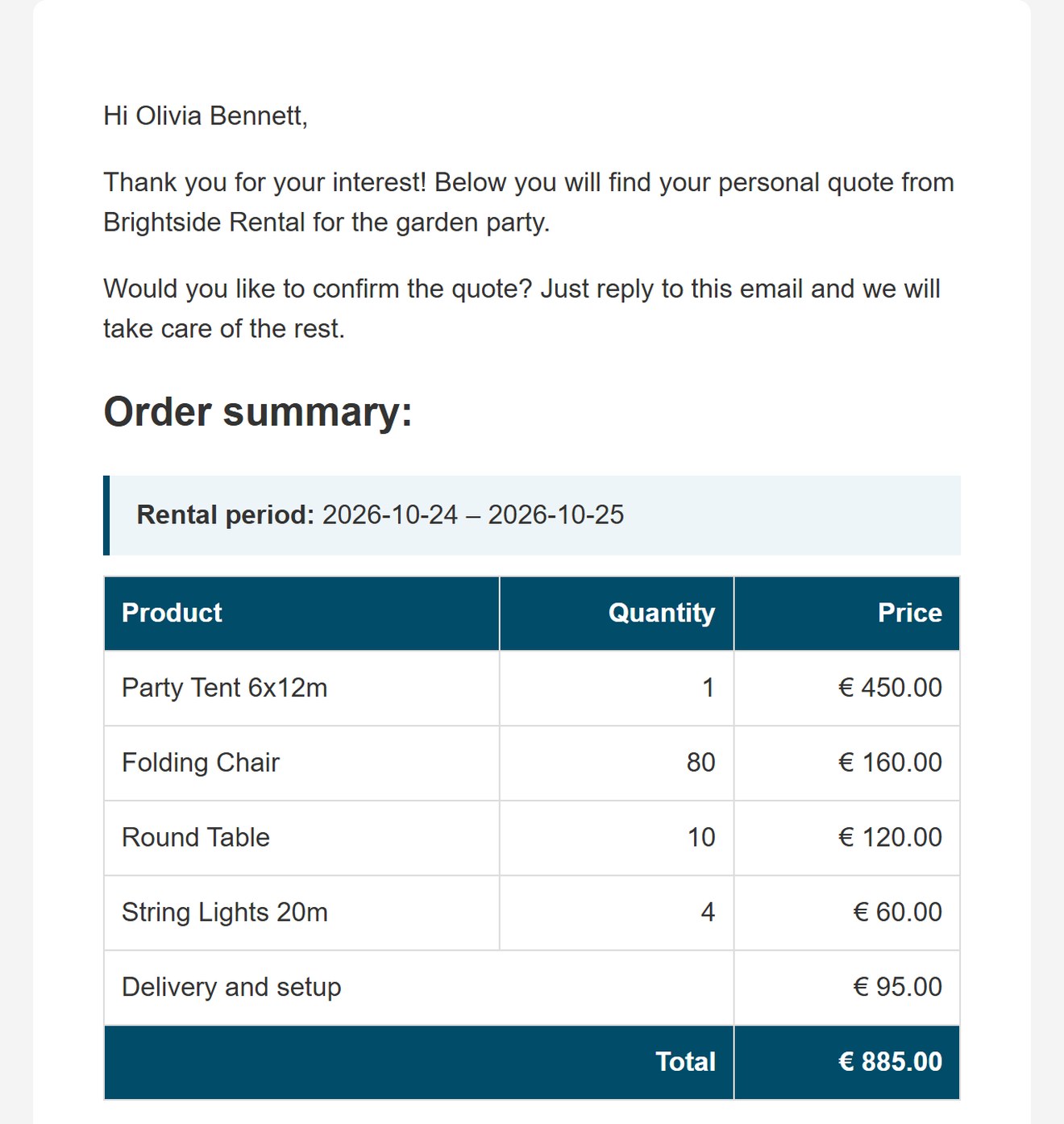
- Ihr eigener Text, darunter Mietzeitraum, Produkte, Preise und Gesamtbetrag.
- Der Kunde nimmt per Knopf in der E-Mail an oder lehnt ab, und die Produkte bleiben für diese Daten reserviert.
Warum Angebote wichtig sind
Größere Events und Geschäftskunden möchten oft einen Preis schriftlich, bevor sie buchen. Ein schnelles Angebot hält den Abschluss in Bewegung.
Schnell
Kein eigenes Dokument nötig: Das Angebot entsteht aus der vorbereiteten Bestellung.
Klar
Der Kunde sieht Mietzeitraum, jedes Produkt, die Preise und den Gesamtbetrag auf einen Blick.
Persönlich
Eigener Betreff und Text, mit dem Namen des Kunden automatisch eingesetzt.
So löst Be-Bookable das
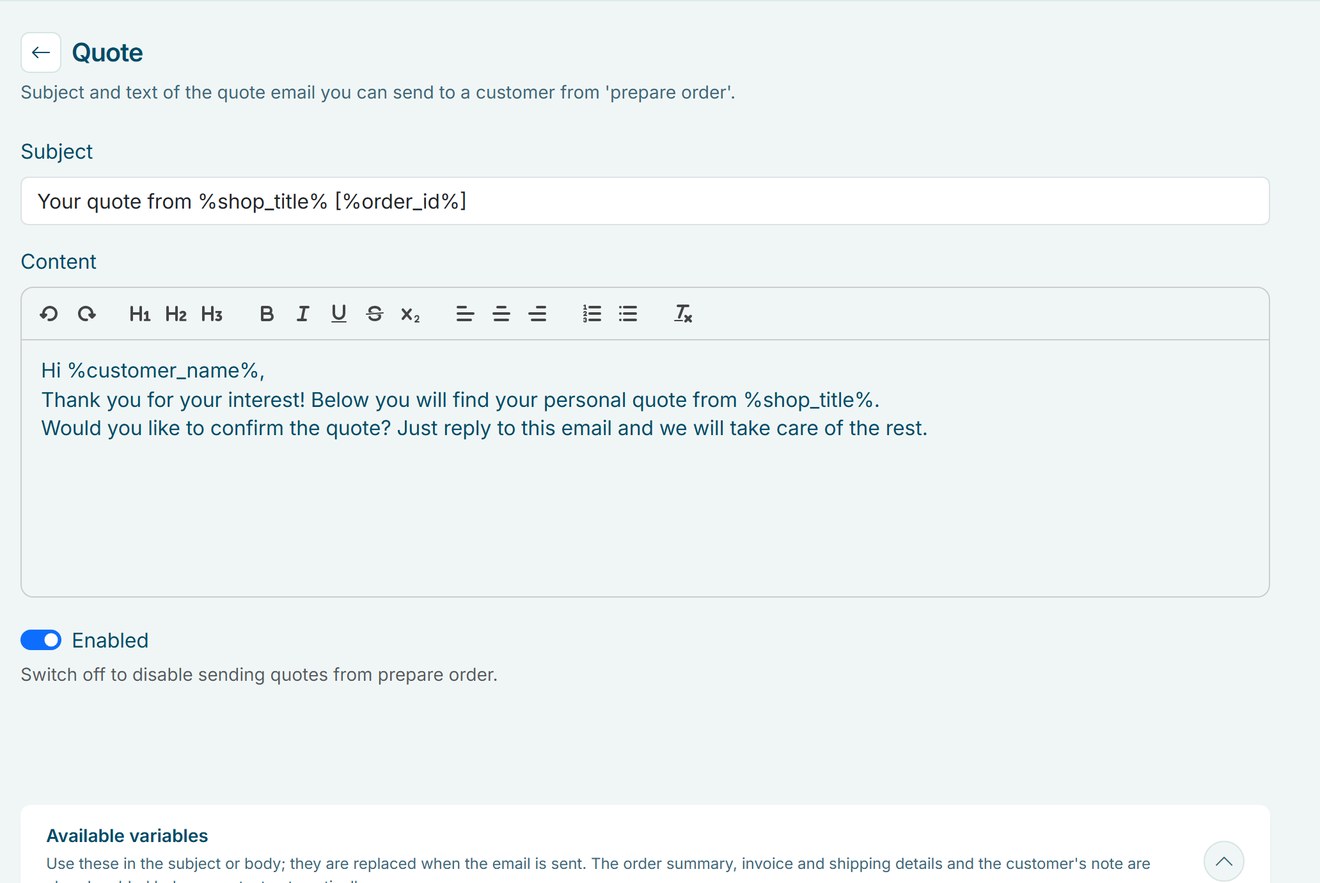
- Angebotstext schreiben. Öffnen Sie unter Texte und E-Mails den Bereich Angebot und schreiben Sie Betreff und Text, genau wie bei Ihren Kunden-E-Mails. Nutzen Sie Variablen wie
%customer_name%Und%order_id%. - Bestellung vorbereiten. Klicken Sie auf New order, wählen oder ergänzen Sie den Kunden, wählen Sie Daten und Produkte und passen Sie bei Bedarf die Preise an.
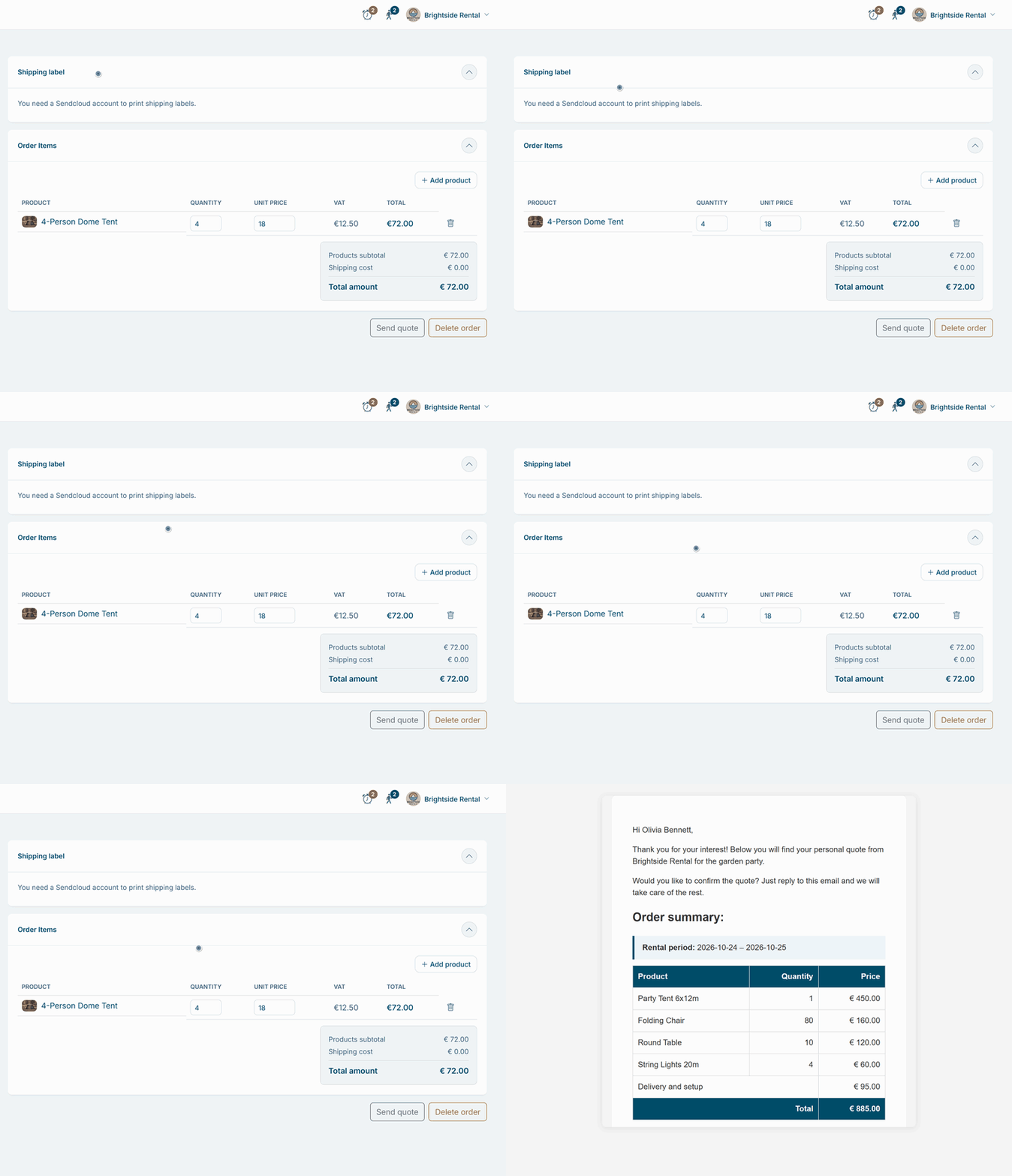
- Angebot senden. Klicken Sie auf Angebot senden. Be-Bookable speichert die Bestellung und schickt dem Kunden das Angebot per E-Mail, mit einem Knopf zum Annehmen und einem zum Ablehnen.
- Ändern und erneut senden. Passen Sie die Bestellung an und senden Sie das Angebot so oft wie nötig erneut, bis es bezahlt ist. Nimmt der Kunde an, prüft er die Bestellung in Ihrem Shop, stimmt Ihren Bedingungen zu und schließt sie mit den Zahlungsoptionen ab, die Sie anbieten. Sie bekommen eine E-Mail, wenn der Kunde annimmt oder ablehnt.
- Oder mit einer Anfrage beginnen. Mit Buchungsanfragen senden Kunden aus Ihrem Shop eine Anfrage, statt sofort zu bezahlen. Sie passen die Bestellung bei Bedarf an und senden sie als Angebot.
Angebote in der Praxis
Einige Situationen, in denen Vermieter ein Angebot senden:
| Vermietungsart | Kunde | Was das Angebot enthält |
|---|---|---|
| Partyverleih | Brautpaar | Zelt, Tische, Stühle und Beleuchtung für ein Wochenende |
| Eventausstattung | Firmenevent | Ton, Bühne und Lieferung mit Aufbau |
| Möbelverleih | Messestand | Möbel für drei Tage plus Transport |
| Fahrradverleih | Klassenfahrt | 30 Fahrräder mit Helmen für einen Tag |
| Werkzeugverleih | Bauunternehmer | Maschinen für zwei Wochen zu einem vereinbarten Preis |
Häufig gestellte Fragen
Können Kunden ein Angebot online annehmen?
Ja. Die Angebots-E-Mail hat einen Knopf zum Annehmen und einen zum Ablehnen. Nach dem Annehmen prüft der Kunde die Bestellung in Ihrem Shop, stimmt Ihren Bedingungen zu und schließt sie mit den Zahlungsoptionen ab, die Sie anbieten. Ablehnen storniert die Bestellung, sodass die Produkte wieder frei sind. Sie bekommen in beiden Fällen eine E-Mail.
Kommt das Angebot als PDF?
Nein. Das Angebot ist die E-Mail selbst, mit Ihrem Text und der vollständigen Bestellübersicht. Sie zeigt den Gesamtbetrag, ohne eigene Mehrwertsteuerzeile.
Werden die Produkte reserviert, solange das Angebot offen ist?
Ja. Die Bestellung wird beim Senden des Angebots gespeichert, die Produkte bleiben also für diese Daten reserviert. Lehnt der Kunde ab, wird die Bestellung storniert und die Produkte sind wieder frei.
Kann ich ein Angebot für eine bereits bezahlte Bestellung senden?
Nein. Sobald eine Bestellung bezahlt ist, ist der Button Send quote deaktiviert.
Kann ein Mietvertrag zur Bestellung gehören?
Ja. Mit eingeschaltetem Mietvertrag bekommt jede Bestellung ein PDF mit Ihren Vertragsbedingungen, den Kundendaten, den Produkten, dem Zeitraum und dem Betrag. Der Kunde stimmt beim Abschluss der Buchung zu und bekommt das PDF mit der Bestellbestätigung, neben der Rechnung. Mehr zum Mietvertrag.
Kann ich ein Angebot in einer anderen Sprache senden?
Ja. Bietet Ihr Shop mehr als eine Sprache an, hat Ihr Angebotstext einen Reiter pro Sprache, und der Kunde bekommt das Angebot in der Sprache der Bestellung. Sie können die Sprache an der Bestellung ändern, bevor Sie das Angebot senden. Ein Reiter, den Sie leer lassen, nutzt den Text Ihrer Hauptsprache. Mehr zu den Spracheinstellungen.