
Ihre Mietumsätze in Ihre Buchhaltung
Kurz gesagt
- Vorerst funktioniert das mit einem Export: Sie laden Ihre Bestellungen eines Monats oder Quartals herunter und importieren die Datei in Ihre Buchhaltungssoftware oder schicken sie an Ihren Steuerberater.
- Wählen Sie eine CSV mit einer Zeile pro Bestellung oder pro Produkt oder ein ZIP mit einer UBL-Rechnung pro Bestellung.
- Eine automatische Anbindung, die bezahlte Rechnungen direkt an Moneybird oder e-Boekhouden sendet, steht auf unserer Roadmap. Bis dahin erledigt der Export die Arbeit.
Warum ein Export für Ihre Buchhaltung
Jede Bestellung in Be-Bookable hat bereits eine Rechnung. Diese Beträge in Ihre Buchhaltungssoftware abzutippen kostet Zeit und führt zu Fehlern. Mit dem Export erhalten Sie alle Bestellungen eines Zeitraums in einer Datei, mit den Beträgen netto und brutto, der Mehrwertsteuer, der Zahlungsart und dem Status.
Eine Datei pro Zeitraum
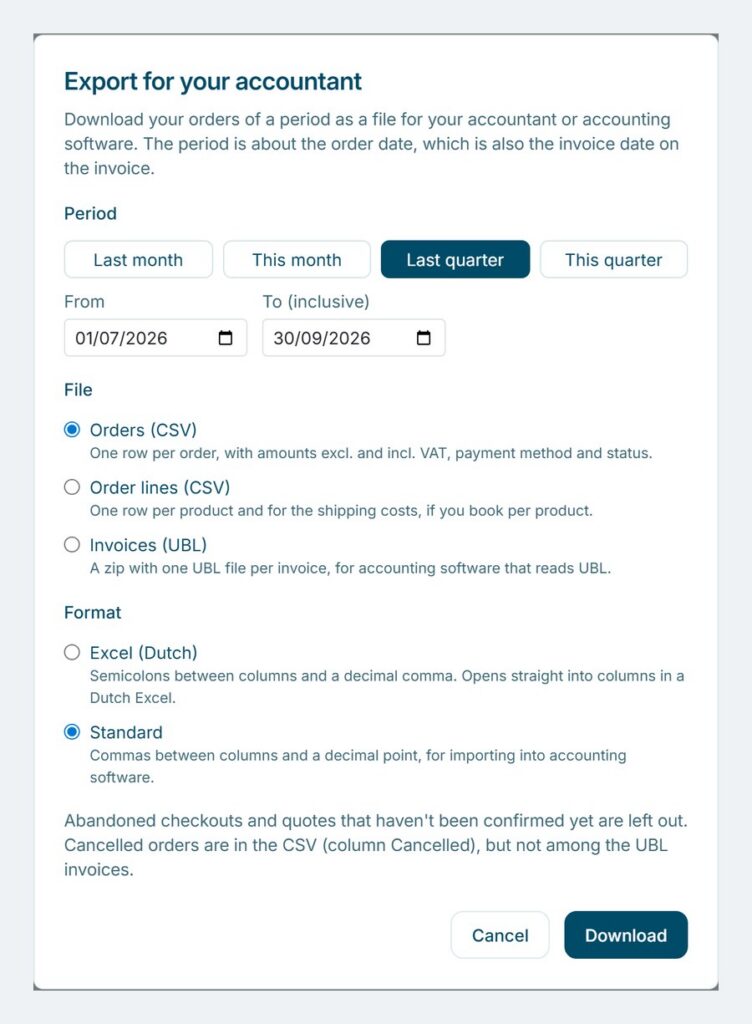
Wählen Sie letzten Monat, diesen Monat, letztes Quartal, dieses Quartal oder eigene Daten. Der Zeitraum richtet sich nach dem Bestelldatum, das auch das Rechnungsdatum ist.
CSV oder UBL
Eine CSV mit einer Zeile pro Bestellung oder einer Zeile pro Produkt, im Format Excel (Niederländisch) oder Standard. Oder ein ZIP mit einer UBL-Rechnung pro Bestellung, für Buchhaltungssoftware, die UBL einliest.
Sauber für Ihren Steuerberater
Abgebrochene Bestellungen und nicht bestätigte Angebote bleiben draußen. Stornierte Bestellungen sind markiert, und die Kaution hat eine eigene Spalte, getrennt von Ihrem Umsatz.
So kommen Ihre Bestellungen in Ihre Buchhaltung
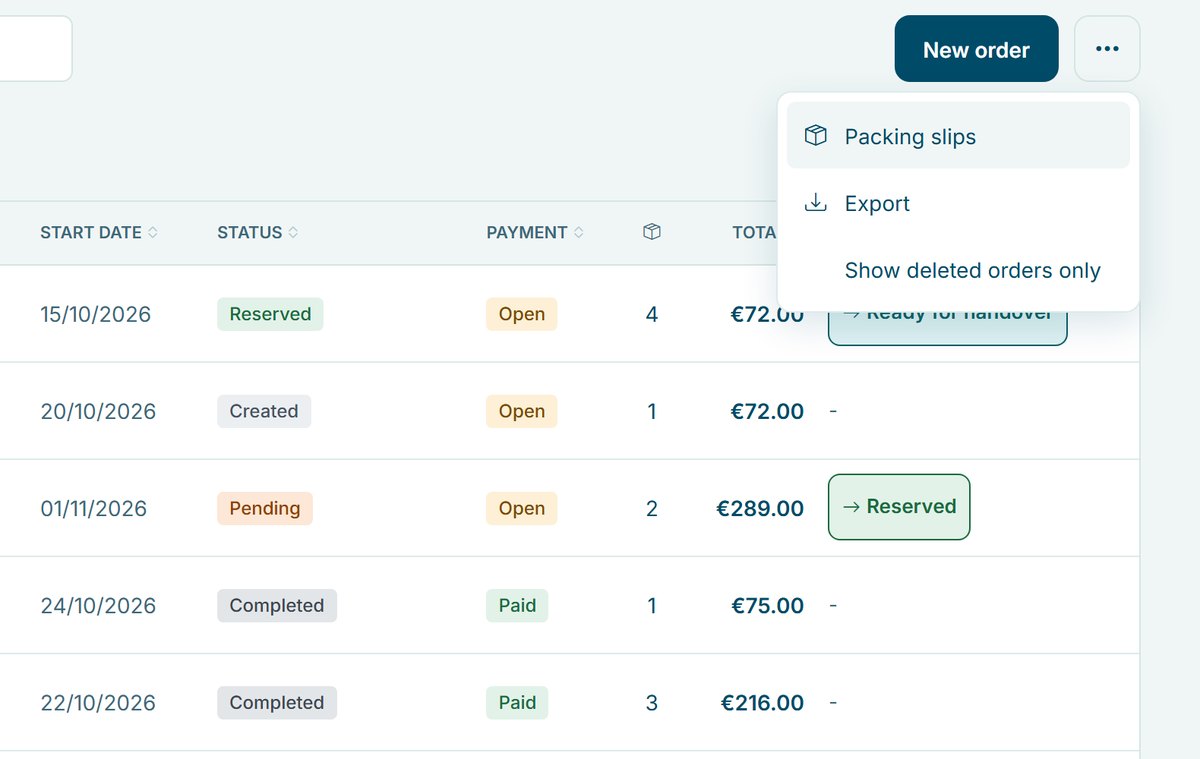
- Öffnen Sie den Export. Gehen Sie in der Be-Bookable-App zu Orders, öffnen Sie das Menü mit den drei Punkten und wählen Sie Export. Sie finden es neben den anderen Funktionen der Auftragsverwaltung.
- Wählen Sie den Zeitraum. Wählen Sie letzten Monat, diesen Monat, letztes Quartal oder dieses Quartal, oder geben Sie eigene Daten ein.
- Wählen Sie die Datei. Orders (CSV) liefert eine Zeile pro Bestellung, Order lines (CSV) eine Zeile pro Produkt plus eine Zeile für die Versandkosten, und Invoices (UBL) ein ZIP mit einer Rechnung pro Bestellung. Wählen Sie bei einer CSV Excel (Dutch), um sie in einem niederländischen Excel zu öffnen, oder Standard, um sie zu importieren.
- Importieren oder weiterleiten. Importieren Sie die Datei in Ihre Buchhaltungssoftware oder schicken Sie sie an Ihren Steuerberater. Machen Sie das jeden Monat oder jedes Quartal, zum Beispiel vor Ihrer Umsatzsteuervoranmeldung.
Was in jeder Datei steht
Drei Dateien für drei Arten der Buchung:
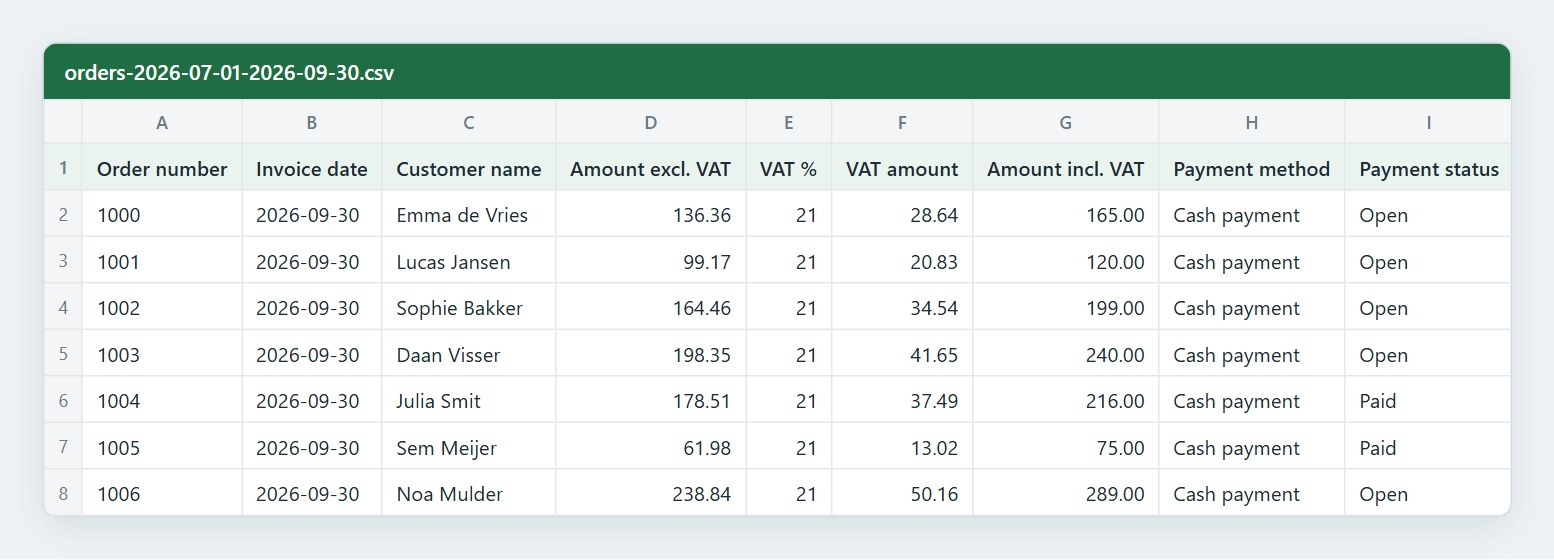
Bestell- und Rechnungsnummer, Bestell-, Rechnungs- und Zahlungsdatum, Kunde, Nettobetrag, MwSt.-Satz, MwSt.-Betrag, Bruttobetrag, Versand, Zahlungsart, Zahlungsstatus, Bestellstatus, Kaution und Rabatte
Beschreibung, Menge, Mietzeitraum, Zeilenbetrag netto, MwSt.-Satz und MwSt.-Betrag, Zeilenbetrag brutto und Rabatt. Die Zeilen ergeben zusammen den Gesamtbetrag der Bestellung.
Eine UBL-2.1-Rechnung pro Bestellung nach der europäischen Norm EN 16931 (Peppol BIS Billing 3.0). Bezahlte Bestellungen stehen als bezahlt darin, offene mit Ihrer IBAN, einem Verwendungszweck und einem Fälligkeitsdatum.
Gut zu wissen
- Vorerst ein Export: Be-Bookable sendet Rechnungen noch nicht selbst an Ihre Buchhaltungssoftware. Sie laden die Datei herunter und importieren sie.
- Rechnungsnummer: die Rechnungsnummer ist die Bestellnummer, dieselbe wie auf der Rechnung, die Ihr Kunde erhält.
- Stornierte Bestellungen: sie bleiben in den CSV-Dateien mit Cancelled = yes, damit Ihr Steuerberater sie sieht. Sie bekommen keine UBL-Rechnung.
- Kaution: die Kaution steht in einer eigenen Spalte und ist kein Umsatz. Eine einbehaltene Kaution steht in einer separaten Spalte.
- Wer exportieren kann: alle in Ihrem Team, die die Bestellungen sehen dürfen, siehe Benutzer und Rollen.
So sieht es aus
Wo Sie den Export in der App finden, und ein Export von Bestellungen, geöffnet in Excel.
Häufig gestellte Fragen
Gibt es eine direkte Anbindung an Moneybird oder e-Boekhouden?
Noch nicht. Eine automatische Anbindung, die bezahlte Rechnungen direkt an Moneybird oder e-Boekhouden sendet, steht auf unserer Roadmap. Vorerst exportieren Sie Ihre Bestellungen als CSV oder UBL und importieren die Datei selbst.
Welche Buchhaltungssoftware kann den Export einlesen?
Jede Software, die eine CSV importiert, kann die CSV-Dateien lesen. Die UBL-Rechnungen folgen der europäischen Norm für E-Rechnungen, und viele Programme können UBL importieren. Fragen Sie Ihren Steuerberater oder sehen Sie in der Hilfe Ihrer Software nach, welche Datei am besten passt.
Kostet der Export extra?
Nein. Der Export ist in jedem Be-Bookable-Tarif enthalten, siehe unsere Preise.
Welches Datum nutzt der Zeitraum?
Das Bestelldatum. Das ist auch das Rechnungsdatum auf der Rechnung. Eine Vermietung im März, die im Februar gebucht wurde, steht im Export für Februar.
Was ist mit Erstattungen und Gutschriften?
Die CSV zeigt den Zahlungsstatus jeder Bestellung, etwa Refunded oder Partially refunded. Be-Bookable erstellt keine Gutschriften, eine Erstattung buchen Sie also selbst in Ihrer Buchhaltungssoftware.
Kann ich ein ganzes Jahr exportieren?
Ja. Geben Sie eigene Daten ein: Ein Zeitraum kann bis zu einem Jahr lang sein. Bei einem sehr gut besuchten Shop exportieren Sie pro Quartal.