

Votre chiffre d'affaires de location dans votre comptabilité
En résumé
- Pour l'instant, cela fonctionne avec un export : vous téléchargez vos commandes d'un mois ou d'un trimestre et vous importez le fichier dans votre logiciel de comptabilité, ou vous l'envoyez à votre comptable.
- Choisissez un CSV avec une ligne par commande ou par produit, ou un zip avec une facture UBL par commande.
- Une liaison automatique qui envoie les factures payées directement vers Moneybird ou e-Boekhouden figure sur notre feuille de route. D'ici là, l'export fait le travail.
Pourquoi un export pour votre comptabilité
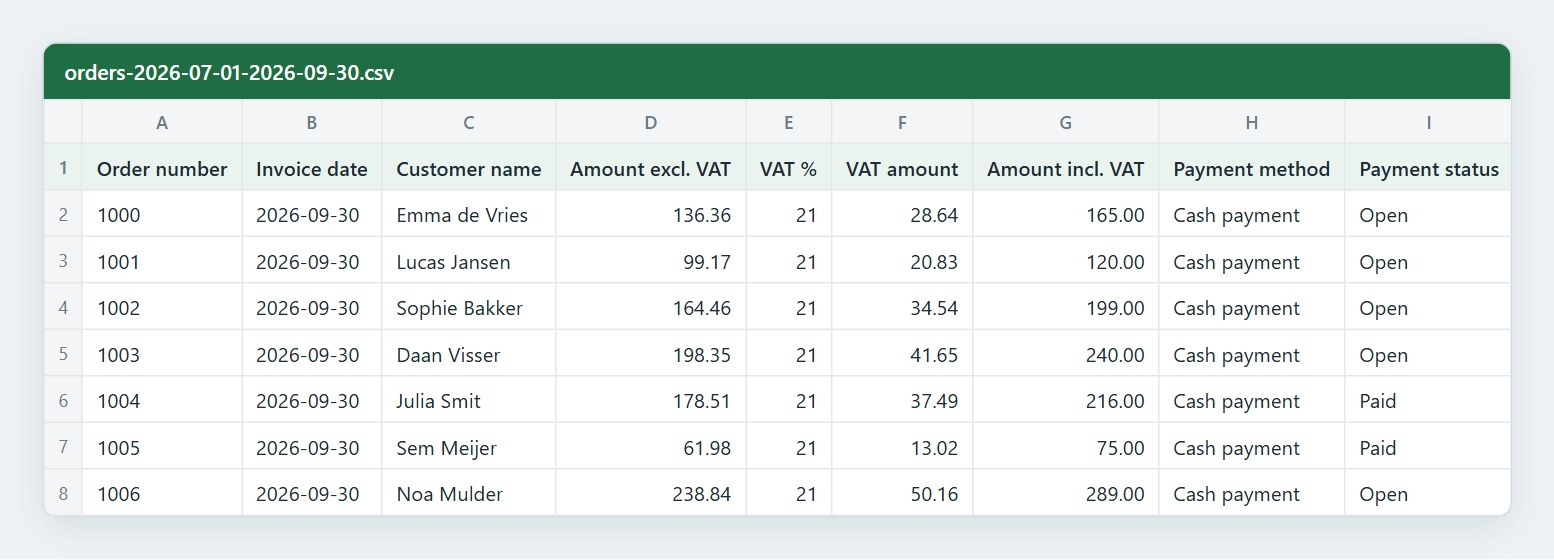
Chaque commande dans Be-Bookable a déjà une facture. Recopier ces montants dans votre logiciel de comptabilité prend du temps et entraîne des erreurs. Avec l'export, vous obtenez toutes les commandes d'une période dans un seul fichier, avec les montants HT et TTC, la TVA, le mode de paiement et le statut.
Un fichier par période
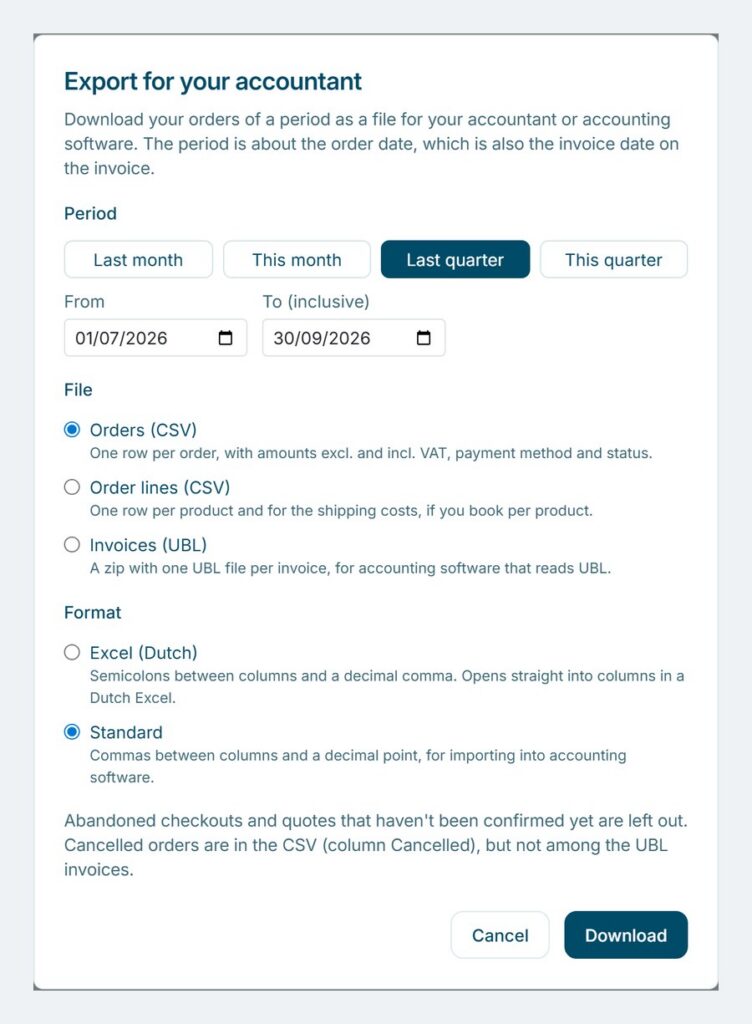
Choisissez le mois dernier, ce mois-ci, le trimestre dernier, ce trimestre ou vos propres dates. La période suit la date de commande, qui est aussi la date de facture.
CSV ou UBL
Un CSV avec une ligne par commande ou une ligne par produit, au format Excel (néerlandais) ou Standard. Ou un zip avec une facture UBL par commande, pour les logiciels de comptabilité qui lisent l'UBL.
Propre pour votre comptable
Les commandes abandonnées et les devis non confirmés sont exclus. Les commandes annulées sont signalées, et la caution a sa propre colonne, séparée de votre chiffre d'affaires.
Comment mettre vos commandes dans votre comptabilité
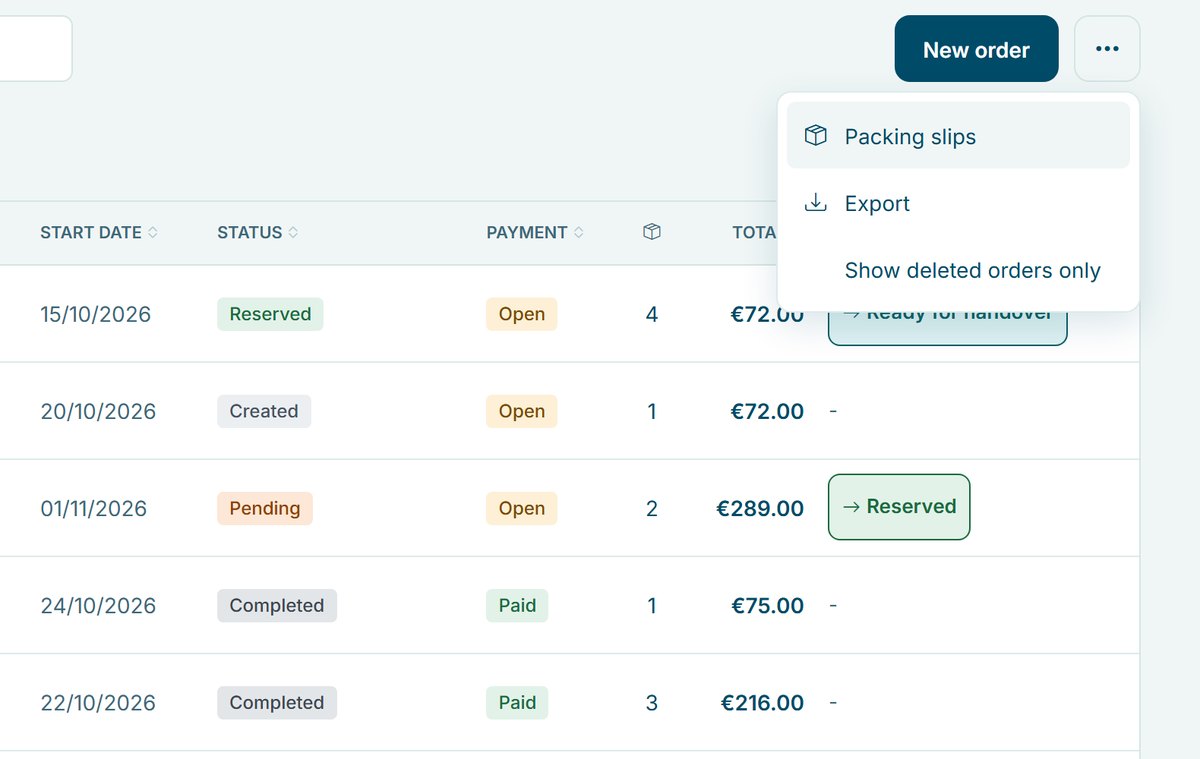
- Ouvrez l'export. Dans l'application Be-Bookable, allez dans Orders, ouvrez le menu avec les trois points et choisissez Export. Vous le trouvez à côté des autres outils de la Gestion des commandes.
- Choisissez la période. Choisissez le mois dernier, ce mois-ci, le trimestre dernier ou ce trimestre, ou saisissez vos propres dates.
- Choisissez le fichier. Orders (CSV) donne une ligne par commande, Order lines (CSV) une ligne par produit plus une ligne pour les frais de livraison, et Invoices (UBL) un zip avec une facture par commande. Pour un CSV, choisissez Excel (Dutch) pour l'ouvrir dans un Excel néerlandais, ou Standard pour l'importer.
- Importez-le ou envoyez-le. Importez le fichier dans votre logiciel de comptabilité, ou envoyez-le à votre comptable. Faites-le chaque mois ou chaque trimestre, par exemple avant votre déclaration de TVA.
Ce que contient chaque fichier
Trois fichiers, pour trois façons de comptabiliser :
Numéro de commande et de facture, date de commande, de facture et de paiement, client, montant HT, taux de TVA, montant de TVA, montant TTC, livraison, mode de paiement, statut du paiement, statut de la commande, caution et remises
Description, quantité, période de location, montant de ligne HT, taux et montant de TVA, montant de ligne TTC et remise. Les lignes s'additionnent pour donner le total de la commande.
Une facture UBL 2.1 par commande, selon la norme européenne EN 16931 (Peppol BIS Billing 3.0). Les commandes payées apparaissent comme payées, les commandes ouvertes avec votre IBAN, une référence de paiement et une date d'échéance.
Bon à savoir
- Pour l'instant un export : Be-Bookable n'envoie pas encore les factures lui-même vers votre logiciel de comptabilité. Vous téléchargez le fichier et vous l'importez.
- Numéro de facture : le numéro de facture est le numéro de commande, le même que sur la facture que reçoit votre client.
- Commandes annulées : elles restent dans les fichiers CSV avec Cancelled = yes, pour que votre comptable les voie. Elles n'ont pas de facture UBL.
- Caution : la caution figure dans sa propre colonne et n'est pas du chiffre d'affaires. Une caution que vous retenez figure dans une colonne séparée.
- Qui peut exporter : toute personne de votre équipe autorisée à voir les commandes, voir Utilisateurs et rôles.
Découvrez-le en action
Où trouver l'export dans l'application, et un export de commandes ouvert dans Excel.
Foire aux questions
Existe-t-il une liaison directe avec Moneybird ou e-Boekhouden ?
Pas encore. Une liaison automatique qui envoie les factures payées directement vers Moneybird ou e-Boekhouden figure sur notre feuille de route. Pour l'instant, vous exportez vos commandes en CSV ou en UBL et vous importez le fichier vous-même.
Quel logiciel de comptabilité peut lire l'export ?
Tout logiciel qui importe un CSV peut lire les fichiers CSV. Les factures UBL suivent la norme européenne de facturation électronique, et de nombreux logiciels savent importer l'UBL. Demandez à votre comptable ou consultez l'aide de votre logiciel pour savoir quel fichier convient le mieux.
L'export est-il payant ?
Non. L'export est inclus dans chaque forfait Be-Bookable, voir nos tarifs.
Quelle date la période utilise-t-elle ?
La date de commande. C'est aussi la date de facture sur la facture. Une location en mars réservée en février figure dans l'export de février.
Et les remboursements et les avoirs ?
Le CSV indique le statut de paiement de chaque commande, par exemple Refunded ou Partially refunded. Be-Bookable ne crée pas d'avoirs : vous comptabilisez donc un remboursement vous-même dans votre logiciel de comptabilité.
Puis-je exporter une année entière ?
Oui. Saisissez vos propres dates : une période peut aller jusqu'à un an. Pour une boutique très active, exportez par trimestre.