

Afficher les détails que les clients vérifient avant de réserver
En résumé
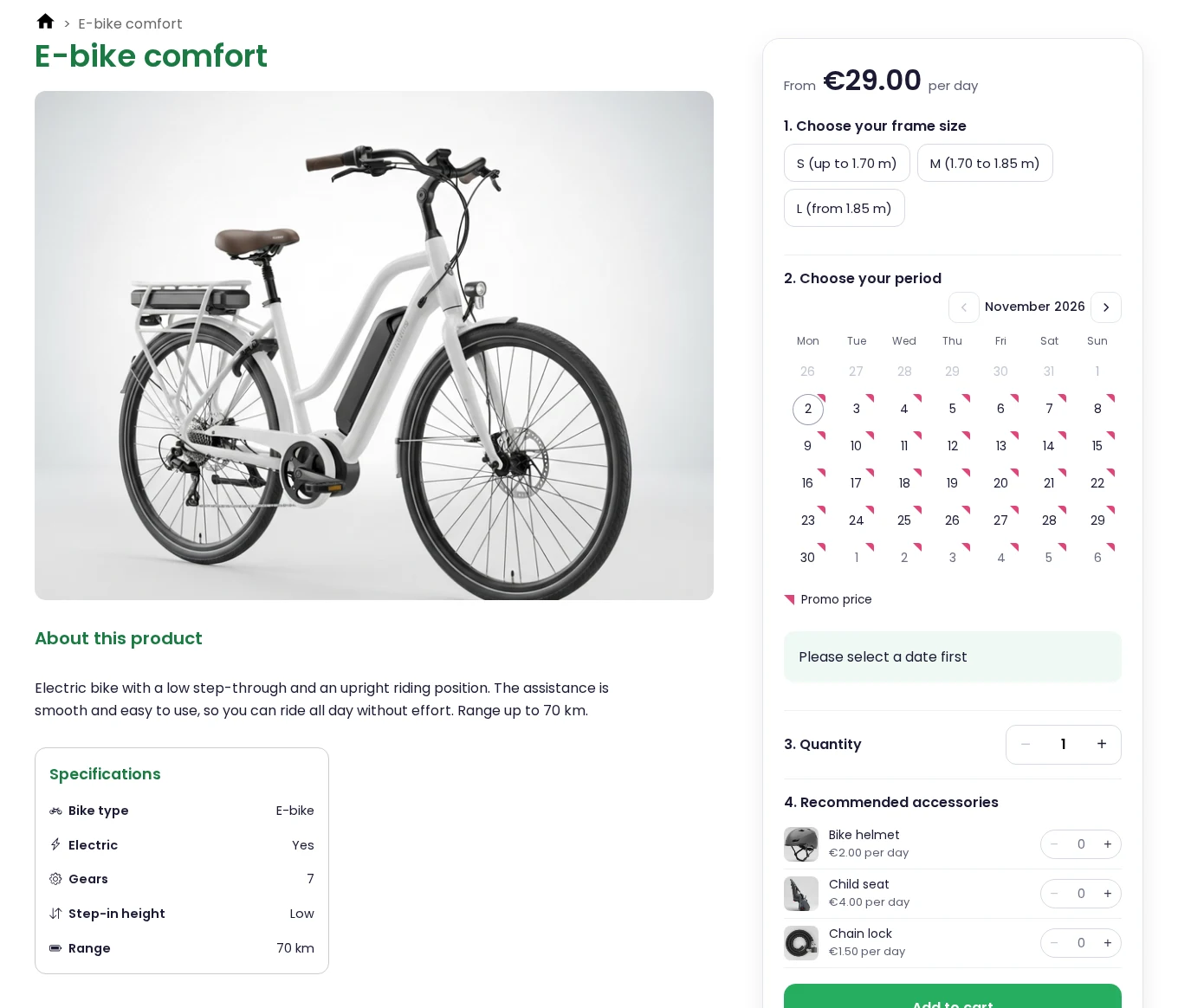
- Chaque page produit comporte un bloc « Spécifications » avec des détails tels que la taille, le poids ou la gamme, chacun accompagné d'une icône.
- Vous créez une spécification une seule fois, avec un nom, une icône et une unité, et vous attribuez à chaque produit sa propre valeur.
- Les spécifications sont incluses dans les procédures d'importation et d'exportation des produits et peuvent alimenter un système de filtrage des produits dans votre magasin.
Pourquoi les spécifications du produit sont importantes
Les locataires comparent les offres avant de réserver. Les spécifications répondent à leurs questions directement sur la page du produit.
Moins de questions
La hauteur du cadre, la portée ou la puissance sont indiquées directement sur la page du produit, les clients n'ont donc pas besoin d'envoyer de courrier ou d'appeler pour se renseigner.
Facile à comparer
Chaque produit utilise les mêmes noms, icônes et unités, ce qui permet aux clients de comparer des produits similaires.
Configurer une seule fois
Créez une spécification une seule fois et appliquez-la à n'importe quel produit, ou bien remplissez toute votre gamme avec une feuille de calcul.
Comment Be-Bookable résout ce problème
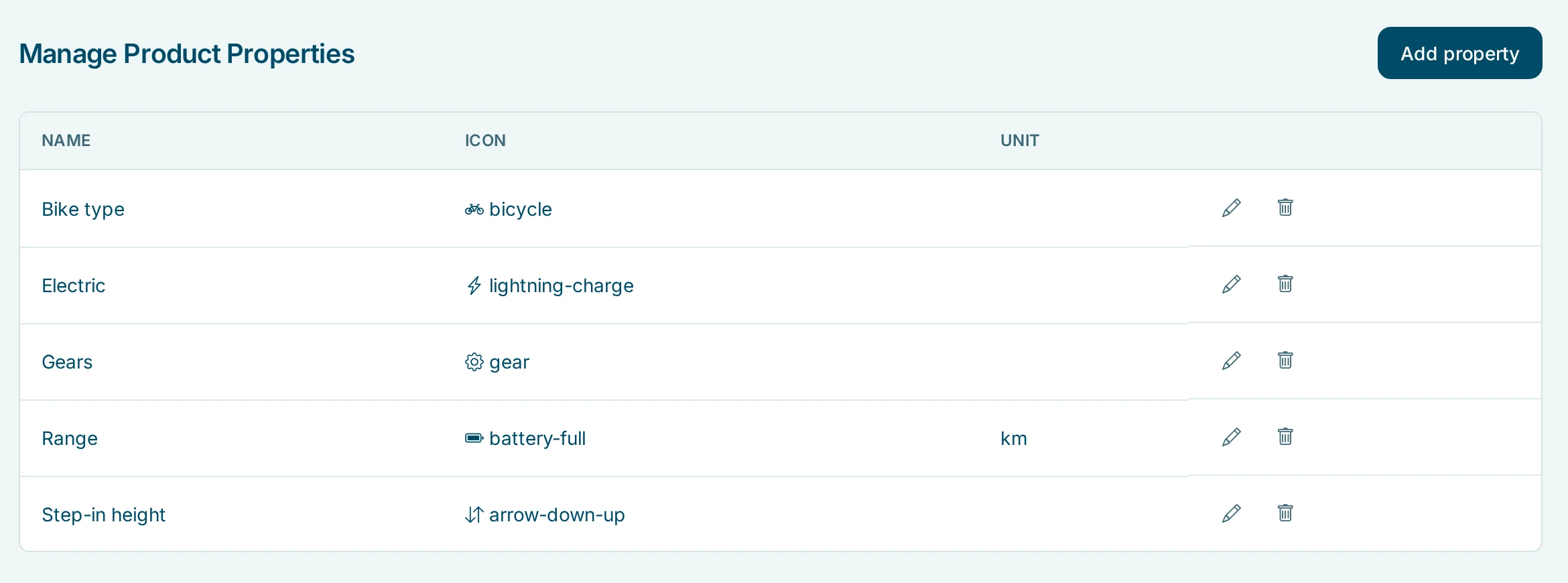
- Créez votre cahier des charges. Ouvrez un produit, accédez à ses propriétés et cliquez sur « Gérer les propriétés ». Ajoutez une spécification : nom, icône (à choisir dans la liste) et, si vous le souhaitez, unité (km ou W, par exemple).
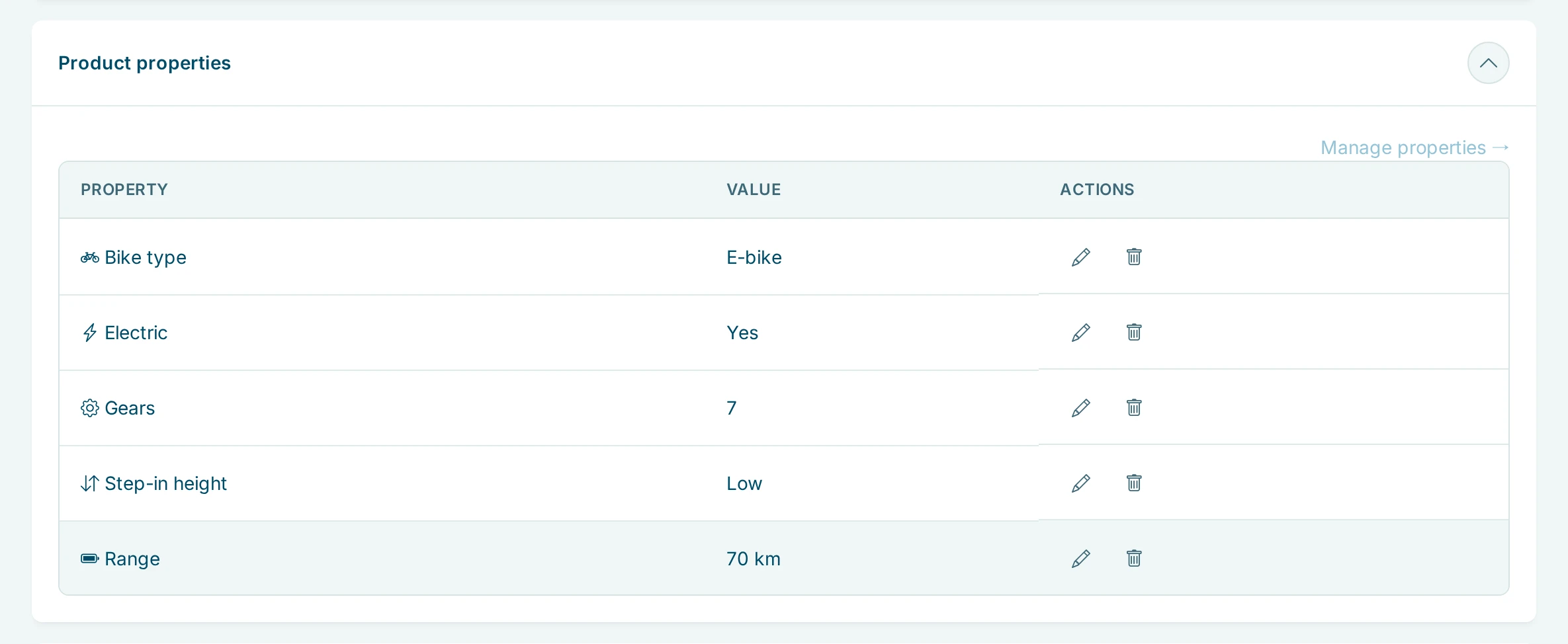
- Attribuez à un produit ses valeurs. Dans le panneau Propriétés du produit, cliquez sur Ajouter une propriété, sélectionnez une spécification et saisissez sa valeur. Chaque spécification apparaît une seule fois par produit.
- Ou importez-les. L'importation de produits comporte une colonne Spécifications, par exemple : Plage : 70 ; Vitesses : 7. Les spécifications qui n'existent pas encore sont créées pour vous. Voir Gestion des produits.
- Les clients les voient. La page produit affiche un bloc « Spécifications » avec une icône, le nom et la valeur, unité comprise, par exemple 70 km. Un produit sans spécifications n'affiche aucun bloc.
Spécifications du produit dans le monde réel
Voici quelques exemples de ce que montrent les entreprises de location :
| Type de location | Caractéristiques | Ce que le client apprend |
|---|---|---|
| Location de vélos | Type de vélo, vitesses, hauteur d'enjambement, autonomie (km) | Vérifier que le vélo est adapté à leur taille et au voyage |
| Location d'outils | Source d'alimentation, puissance (W) | Qu'ils aient besoin d'une prise ou qu'ils puissent fonctionner n'importe où |
| location de matériel audiovisuel | Résolution, luminosité (lumen) | La luminosité du projecteur est-elle suffisante pour la pièce ? |
| location d'échafaudages | Hauteur de travail (m) | S'ils peuvent atteindre le caniveau |
Découvrez-le en action
Les caractéristiques techniques d'un vélo électrique dans votre magasin, et les mêmes caractéristiques sur votre tableau de bord.
Venez les découvrir dans un magasin de démonstration : un vélo électrique chez PedalNL
Foire aux questions
Quelle est la différence entre une spécification et une variante ?
Une spécification est une information, comme l'autonomie ou le poids. Les clients la consultent mais ne la choisissent pas. Une variante, comme la taille du cadre, est un élément que les clients sélectionnent avant de réserver, avec un stock spécifique.
Les clients peuvent-ils filtrer selon des spécifications ?
Oui. Allumez le filtre de produit Dans la section Intégrations, vos spécifications deviennent des filtres sur vos pages de catégories. Pour chaque spécification, vous choisissez si elle apparaît comme filtre.
Puis-je traduire mes spécifications ?
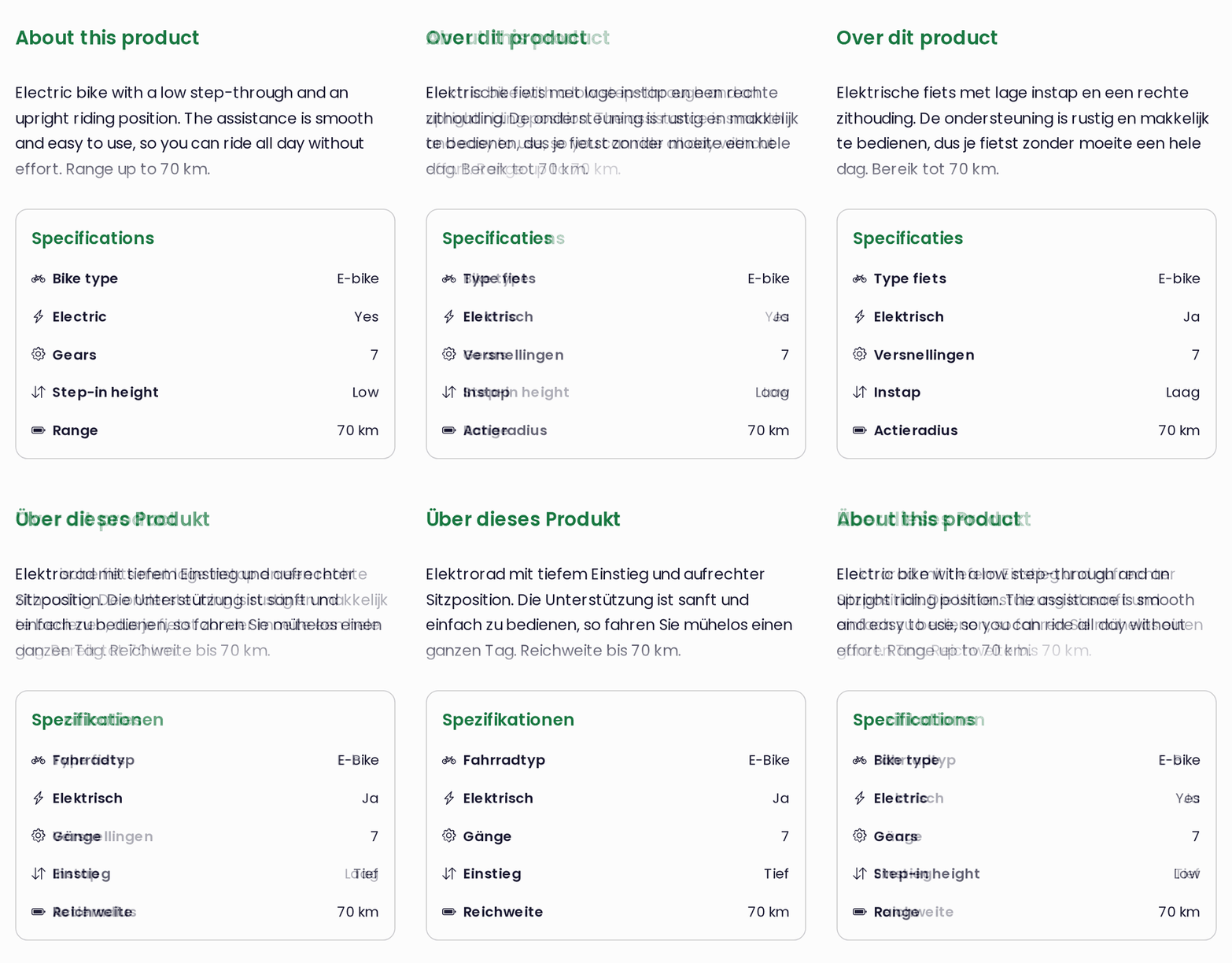
Oui, les noms et les unités. Si votre magasin propose plusieurs langues, vous devez renseigner le nom et l'unité de chaque spécification pour chaque langue. Voir Boutique multilingue. La rubrique « Spécifications » suit la langue du client.
Ai-je besoin d'une icône et d'une unité ?
Non. Seul le nom est requis. Sans icône, le nom est illisible, et sans unité de mesure, les clients ne voient que la valeur.
Puis-je ajouter des spécifications à plusieurs produits simultanément ?
Oui. Exportez vos produits, renseignez la colonne Spécifications au format Nom:valeur;Nom:valeur, puis importez à nouveau le fichier. Vos produits existants seront mis à jour.