



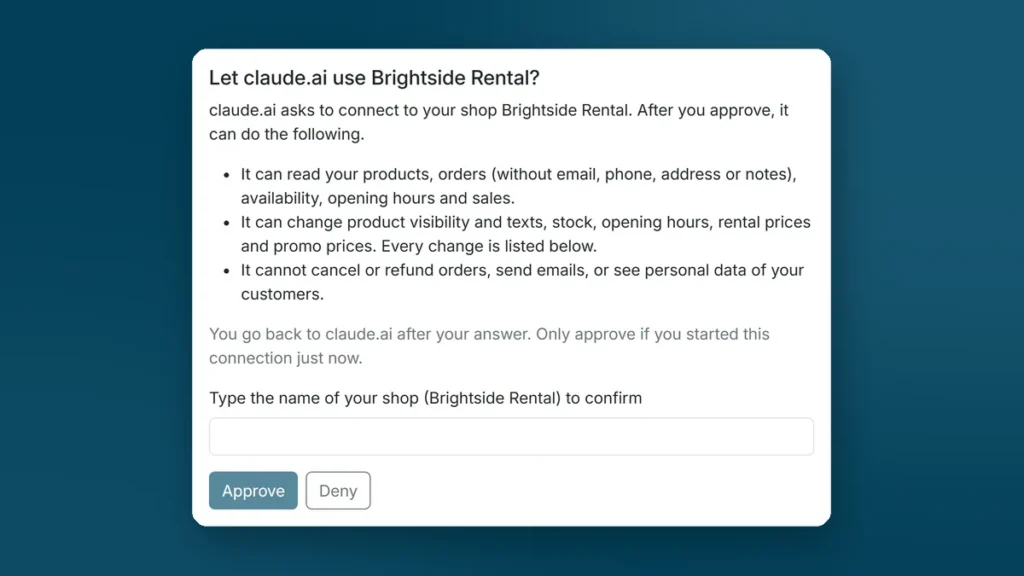
Sie nutzen Claude oder ChatGPT vielleicht schon für eine E-Mail oder einen Produkttext. Jetzt kann der Assistent auch in Ihren Mietshop schauen. Fragen Sie, welche E-Bikes an diesem Wochenende ausgebucht sind, oder lassen Sie Ihre Partyzelte im November in die Aktion setzen. In diesem Artikel lesen Sie, was die neue KI-Verbindung in Be-Bookable macht, was sie darf und was nicht, und wie Sie sie verbinden.
Kurz gesagt
- Be-Bookable arbeitet jetzt mit KI-Assistenten wie Claude und ChatGPT zusammen.
- Der Assistent liest Ihre Produkte, Bestellungen, Verfügbarkeit, Öffnungszeiten und Umsätze. Er kann Produkttexte und Sichtbarkeit, Bestand, Öffnungszeiten, Mietpreise und Aktionspreise ändern.
- Er kann keine Bestellungen stornieren oder erstatten, keine E-Mails senden und keine Kontaktdaten Ihrer Kunden sehen. Jede Änderung steht in der App, mit dem Wert davor und danach.
- Sie schalten es unter Integrationen ein und verbinden es in wenigen Minuten mit einem kostenlosen Claude-Konto. Nur der Inhaber des Shops kann eine Verbindung freigeben.
Inhalt
Noch nie mit Claude gearbeitet? In 5 Minuten eingerichtet
Sie brauchen nur ein kostenloses Claude-Konto und Ihren Be-Bookable-Login. Sie müssen nichts installieren und keinen Code eingeben.
- Erstellen Sie ein kostenloses Konto auf claude.ai, oder melden Sie sich an, wenn Sie schon eines haben.
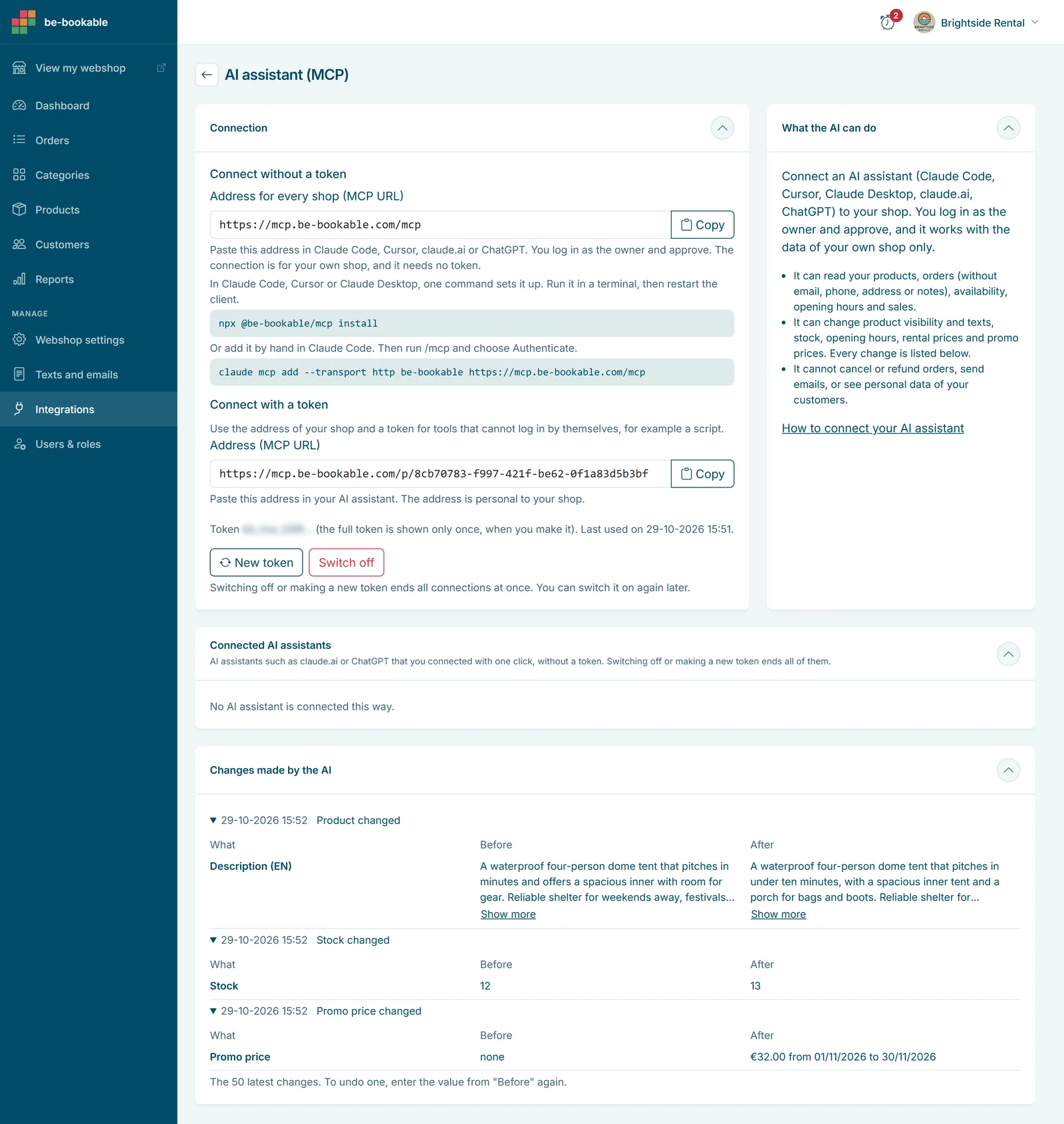
- Schalten Sie den KI-Assistenten in Be-Bookable ein. Gehen Sie zu Integrationen, öffnen Sie die Karte KI-Assistent (MCP) und wählen Sie Einschalten.
- Verbinden Sie Be-Bookable in Claude. Klicken Sie in claude.ai auf Customize > Connectors, dann auf „+ Add“ und „Add custom connector“. Geben Sie als Namen „Be-Bookable“ ein und als Adresse
https://mcp.be-bookable.com/mcp. Klicken Sie auf Continue und danach auf Add. - Geben Sie die Verbindung frei. Claude schickt Sie zu Be-Bookable. Melden Sie sich an, tippen Sie den Namen Ihres Shops ein und wählen Sie Zustimmen.
- Stellen Sie Ihre erste Frage. Starten Sie einen neuen Chat, schalten Sie Be-Bookable über das „+“ unten links > Connectors ein und fragen Sie zum Beispiel: „Welche Produkte habe ich?“
Mit einem kostenlosen Claude-Konto können Sie einen eigenen Connector hinzufügen, und mehr brauchen Sie für Be-Bookable nicht. Kommen Sie nicht weiter? Schreiben Sie uns, dann gehen wir es gemeinsam durch.
Wie funktioniert es?
Sie tippen eine Frage in normaler Sprache, der Assistent wählt die richtige Aktion in Be-Bookable, und Sie bekommen die Antwort im selben Chat. Kein Export, kein Klicken durch Bildschirme. Der Assistent arbeitet nur mit den Daten Ihres eigenen Shops.
Im Hintergrund nutzt das MCP (Model Context Protocol), einen Standard, über den ein KI-Assistent mit anderer Software zusammenarbeitet. Mehr müssen Sie darüber nicht wissen.
Was Sie fragen können: fünf Beispiele
Sie brauchen keine speziellen Befehle. Fragen Sie so, wie Sie eine Kollegin oder einen Kollegen fragen würden. Das passiert dabei im Hintergrund.
„Welche E-Bikes sind an diesem Wochenende ausgebucht?“
Der Assistent ruft Ihre Produkte ab, wählt die E-Bikes aus und prüft für jedes E-Bike die Verfügbarkeit am Samstag und Sonntag. Ihre Öffnungszeiten, Schließzeiten, Buchungsblöcke und Ihr Bestand zählen alle mit, genau wie in Ihrem Shop. Sie bekommen eine kurze Liste: welche E-Bikes noch frei sind und welche weg sind.
„Setzen Sie die Partyzelte im November 15 % günstiger in die Aktion“
Der Assistent öffnet jedes Partyzelt, liest die Mietpreise und berechnet einen Preis, der 15 % niedriger ist. Danach setzt er pro Mietpreis einen Aktionspreis vom 1. bis 30. November, inklusive MwSt. In Ihrem Shop erscheint der normale Preis dann durchgestrichen, genau wie bei einem Aktionspreis, den Sie selbst unter Aktionen und Rabatte festlegen. Hat ein Zelt in diesem Zeitraum schon einen Aktionspreis, wird die Änderung abgelehnt. Zwei Aktionen überschneiden sich also nie.
Tipp: Bitten Sie bei solchen Änderungen zuerst um den Plan („zeigen Sie mir die neuen Preise, bevor Sie etwas ändern“). Sagen Sie danach ja.
„Wie viel Umsatz hatte ich im Oktober im Vergleich zum September?“
Der Assistent fragt bei Be-Bookable die Umsatzübersicht beider Monate ab: Anzahl der Bestellungen und Umsatz. Stornierte Bestellungen werden getrennt gezählt und bringen keinen Umsatz. Gut zu wissen: Die Zahlen richten sich nach dem Tag, an dem die Bestellung aufgegeben wurde, nicht nach dem Miettag. Für Diagramme und einen Vergleich mit dem Vorjahr bleiben die Berichte in Ihrem Dashboard der richtige Ort.
„Wir haben ab sofort sonntags geschlossen“
Der Assistent stellt den Sonntag in Ihren Öffnungszeiten auf geschlossen und lässt die anderen Tage, wie sie sind. Die Änderung gilt sofort: Kunden können den Sonntag nicht mehr als Abhol- oder Rückgabetag wählen.
Und ein einzelner Tag, etwa „am 24. Dezember um 14:00 Uhr schließen“? Der Assistent ändert Zeiten pro Wochentag. Wenn er den Donnerstag ändert, ändert er also jeden Donnerstag. Für einen einzelnen Tag fügen Sie selbst in der App eine Schließzeit hinzu. Der Assistent kann Ihre Schließzeiten lesen, aber nicht festlegen.
„Schreiben Sie die Produkttexte meiner Hüpfburgen neu“
Der Assistent liest den aktuellen Namen und die Beschreibung jeder Hüpfburg und schreibt neue Texte in Ihrem Ton: Maße, Altersgruppe, was dazugehört. Das geht in jeder Sprache Ihres Shops. Lassen Sie sich die neuen Texte zuerst zeigen und dann speichern. Fotos, Kategorien und andere Einstellungen bleiben im Produktmanagement.
Was Sie noch fragen können
- „Welche Bestellungen warten noch auf Zahlung?“
- „Zeigen Sie Bestellung 1042.“ (Sie sehen die Produkte, Daten, Beträge und einen kurzen Kundennamen wie Jan J.)
- „Setzen Sie den Bestand der SUP-Boards auf 8.“
- „Geben Sie dem Lastenrad einen Wochenpreis von 120 Euro.“ (Wie Mietpreise pro Dauer funktionieren, lesen Sie unter flexible Buchungszeiten.)
- „Verbergen Sie die Schlitten bis zum nächsten Winter.“
Was der Assistent nicht kann
Die Verbindung ist für die tägliche Arbeit rund um Ihre Produkte und Preise gemacht. Manches bleibt bewusst bei Ihnen:
- Er kann keine Bestellung stornieren oder erstatten.
- Er kann keine E-Mail an einen Kunden senden.
- Er sieht keine Kontaktdaten: keine E-Mail-Adresse, Telefonnummer, Adresse oder Notiz. Eine Bestellung zeigt nur einen kurzen Namen.
- Er kann nicht in einem anderen Shop arbeiten. Die Verbindung gehört zu einem Shop.
Sicherheit und Kontrolle
Bevor Sie einen Assistenten Ihre Preise ändern lassen, möchten Sie wissen, wo die Grenzen liegen. Das sind die Schutzmaßnahmen:
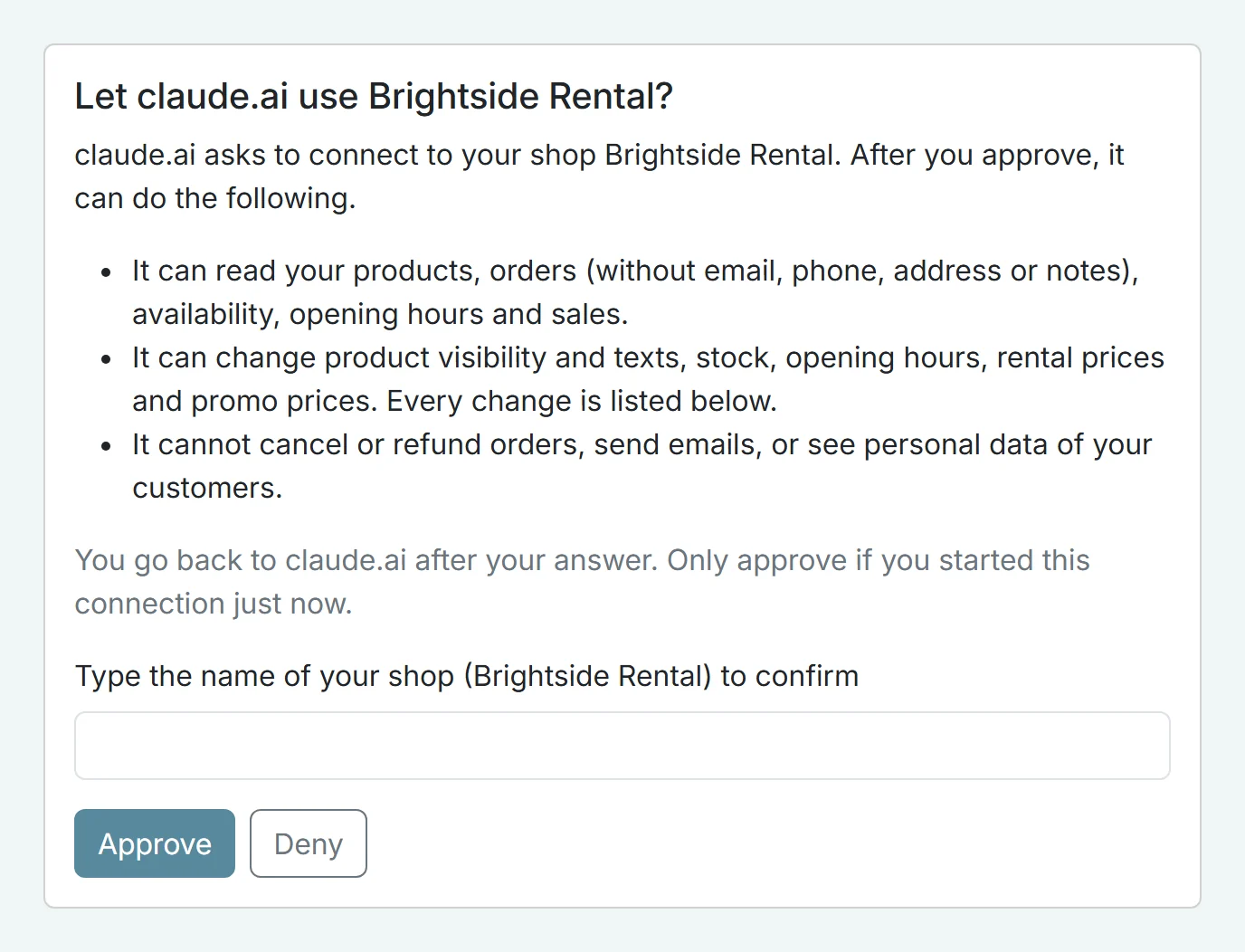
- Nur der Inhaber gibt frei. Beim Verbinden schickt der Assistent Sie in die Be-Bookable-App. Sie melden sich an, prüfen den Namen des Assistenten und Ihres Shops, tippen den Namen Ihres Shops ein und wählen Zustimmen. Ein Teammitglied kann keine Verbindung freigeben, egal welche Rolle es hat.
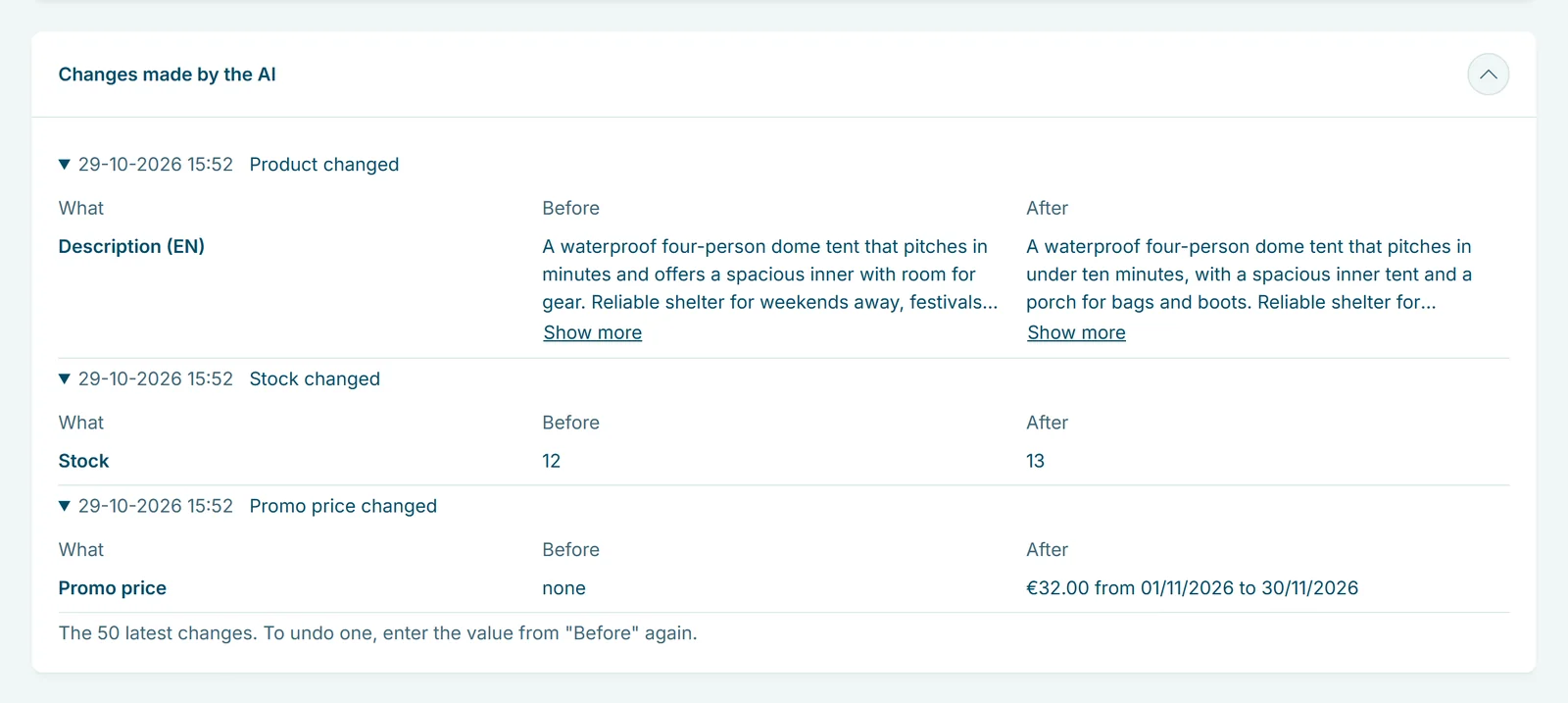
- Jede Änderung wird aufgelistet. In der Karte KI-Assistent (MCP) sehen Sie die 50 letzten Änderungen durch die KI, jeweils mit dem Wert davor und danach. Rückgängig machen? Geben Sie den alten Wert erneut ein, oder bitten Sie den Assistenten, ihn zurückzusetzen.
- Sie beenden es jederzeit. Trennen Sie einen einzelnen Assistenten, oder schalten Sie die Verbindung aus, und alles stoppt sofort.
- Sie läuft von selbst ab. Eine Verbindung endet nach 90 Tagen. Der Assistent bittet dann erneut um Ihre Zustimmung.
- Text von Kunden ist kein Auftrag. In einer Notiz oder einem Produkttext in Ihrem Shop kann alles Mögliche stehen. Jedes Tool sagt dem Assistenten, dass er niemals Anweisungen aus Ihren Daten befolgen darf.
- Geben Sie nur frei, was Sie selbst gestartet haben. Bekommen Sie einen Freigabebildschirm, den Sie nicht angefordert haben? Wählen Sie Ablehnen.
Weitere Wege zur Verbindung
ChatGPT
Öffnen Sie in ChatGPT die Einstellungen für Connectoren und fügen Sie einen eigenen Connector mit der Adresse https://mcp.be-bookable.com/mcp hinzu. Danach geben Sie die Verbindung in Be-Bookable frei, genau wie bei Claude. Eigene Connectoren in ChatGPT erfordern ein kostenpflichtiges Abo und den Entwicklermodus (developer mode). Die Menünamen ändern sich ab und zu. Finden Sie die Option nicht, schauen Sie auf den Hilfeseiten von OpenAI nach.
Für Entwickler: Claude Code, Claude Desktop und Cursor
Arbeiten Sie im Terminal oder in einem Code-Editor? Dann richtet ein Befehl die Verbindung ein: npx @be-bookable/mcp install. Die Karte in der App zeigt die Möglichkeiten.
Häufig gestellte Fragen
Welche KI-Assistenten funktionieren mit Be-Bookable?
Claude (claude.ai, Claude Desktop und Claude Code), ChatGPT und Cursor. Alle nutzen dieselbe Adresse: https://mcp.be-bookable.com/mcp.
Kann der KI-Assistent die personenbezogenen Daten meiner Kunden sehen?
Nein. Bestellungen kommen ohne E-Mail-Adresse, Telefonnummer, Adresse oder Notizen. Der Assistent sieht nur einen kurzen Namen, etwa Jan J.
Kann der Assistent eine Bestellung stornieren oder erstatten?
Nein. Er kann Bestellungen lesen, aber nicht stornieren, erstatten oder per E-Mail versenden. Das bleibt in der App in Ihren eigenen Händen.
Wie mache ich eine Änderung der KI rückgängig?
Öffnen Sie Integrationen > KI-Assistent (MCP). Jede Änderung ist dort mit dem Wert davor und danach aufgelistet. Geben Sie den alten Wert erneut ein, oder bitten Sie den Assistenten, ihn zurückzusetzen.
Kostet der KI-Assistent bei Be-Bookable extra?
Nein. Der KI-Assistent ist Teil Ihres Be-Bookable-Abos. Mit einem kostenlosen Claude-Konto kostet es Sie gar nichts extra.
Brauche ich ein kostenpflichtiges Abo von Claude oder ChatGPT?
Für claude.ai nicht: Mit einem kostenlosen Konto können Sie einen eigenen Connector hinzufügen, und das reicht für Be-Bookable. Für ChatGPT ja: Eigene Connectoren erfordern dort ein kostenpflichtiges Abo und den Entwicklermodus.
Probieren Sie es in Ihrem eigenen Shop
Schalten Sie den KI-Assistenten unter Integrationen ein und stellen Sie heute Ihre erste Frage. Mehr lesen Sie auf der Funktionsseite KI-Assistent.