




Ajoutez des offres de location à votre boutique BigCommerce à l'aide d'un widget HTML
En résumé
- Collez deux lignes de code dans un widget HTML de Page Builder.
- Les clients choisissent leurs dates et réservent leurs locations sur votre boutique.
- Les locations sont gérées dans Be-Bookable, à côté des produits que vous vendez sur BigCommerce.
Pourquoi intégrer une boutique de location à BigCommerce ?
BigCommerce est conçu pour vendre des produits, et non pour les remettre à vos clients puis les récupérer. Be-Bookable gère les dates, les disponibilités et les retours, directement sur une page de votre propre boutique.
Aucune application n'est nécessaire
Vous utilisez le widget HTML dans Page Builder ; il n'y a donc rien à installer.
Conçu pour la location
Disponibilité par jour ou par créneau horaire, ce qui empêche qu’un article soit réservé deux fois.
Continuez à vendre comme d'habitude
Vos produits BigCommerce, votre panier et votre processus de paiement restent tels quels.
Comment ajouter Be-Bookable à BigCommerce
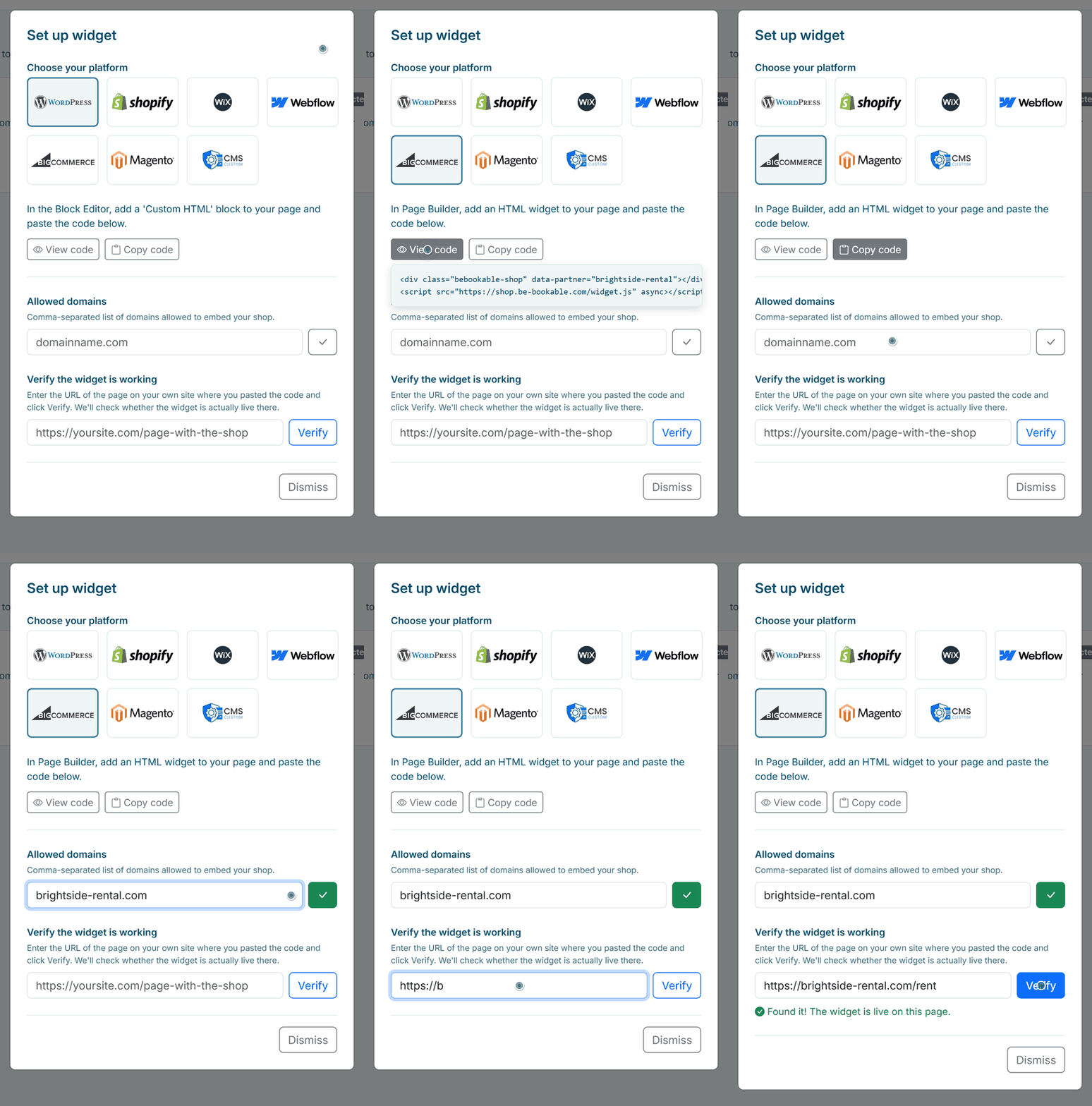
- Ouvrez les paramètres du widget. Dans votre tableau de bord Be-Bookable, rendez-vous dans la section « Intégrations » et cliquez sur « Configurer le widget » sur la fiche « Intégration au site web ».
- Choisissez BigCommerce. Cliquez sur la vignette BigCommerce. La boîte de dialogue indique où insérer le code : « Dans Page Builder, ajoutez un widget HTML à votre page et collez le code ci-dessous. »
- Copiez le code. Cliquez sur « Copier le code ». Il s'agit de deux lignes : un espace réservé pour votre boutique et le script Be-Bookable.
- Ajoutez votre nom de domaine. Saisissez le nom de domaine de votre site web dans « Domaines autorisés », puis enregistrez. Si votre site fonctionne avec et sans www, ajoutez les deux.
- Vérifiez que cela fonctionne. Collez l'adresse de la page publiée, puis cliquez sur « Vérifier ». Be-Bookable ouvre la page et vous indique si la boutique y est bien en ligne. Dès lors, les réservations effectuées depuis votre site vous parviennent dans votre aperçu des commandes comme n'importe quelle autre commande.
Le code est identique sur toutes les plateformes. Toutes les fonctionnalités du widget sont expliquées sur la widget pour site web page.
Qui gère quoi
Votre site BigCommerce reste le vôtre. Be-Bookable ne gère que la partie location :
| Quoi ? | Géré dans |
|---|---|
| Produits que vous vendez, panier et paiement | Votre boutique BigCommerce |
| Thème, menu et pages | Votre boutique BigCommerce |
| Produits de location, prix et disponibilités | Be-Bookable, géré depuis votre tableau de bord |
| Réservations et paiements | Be-Bookable et Mollie, dans votre aperçu des commandes |
| E-mails relatifs aux commandes et à leur statut | Be-Bookable, avec vos propres textes |
Découvrez-le en action
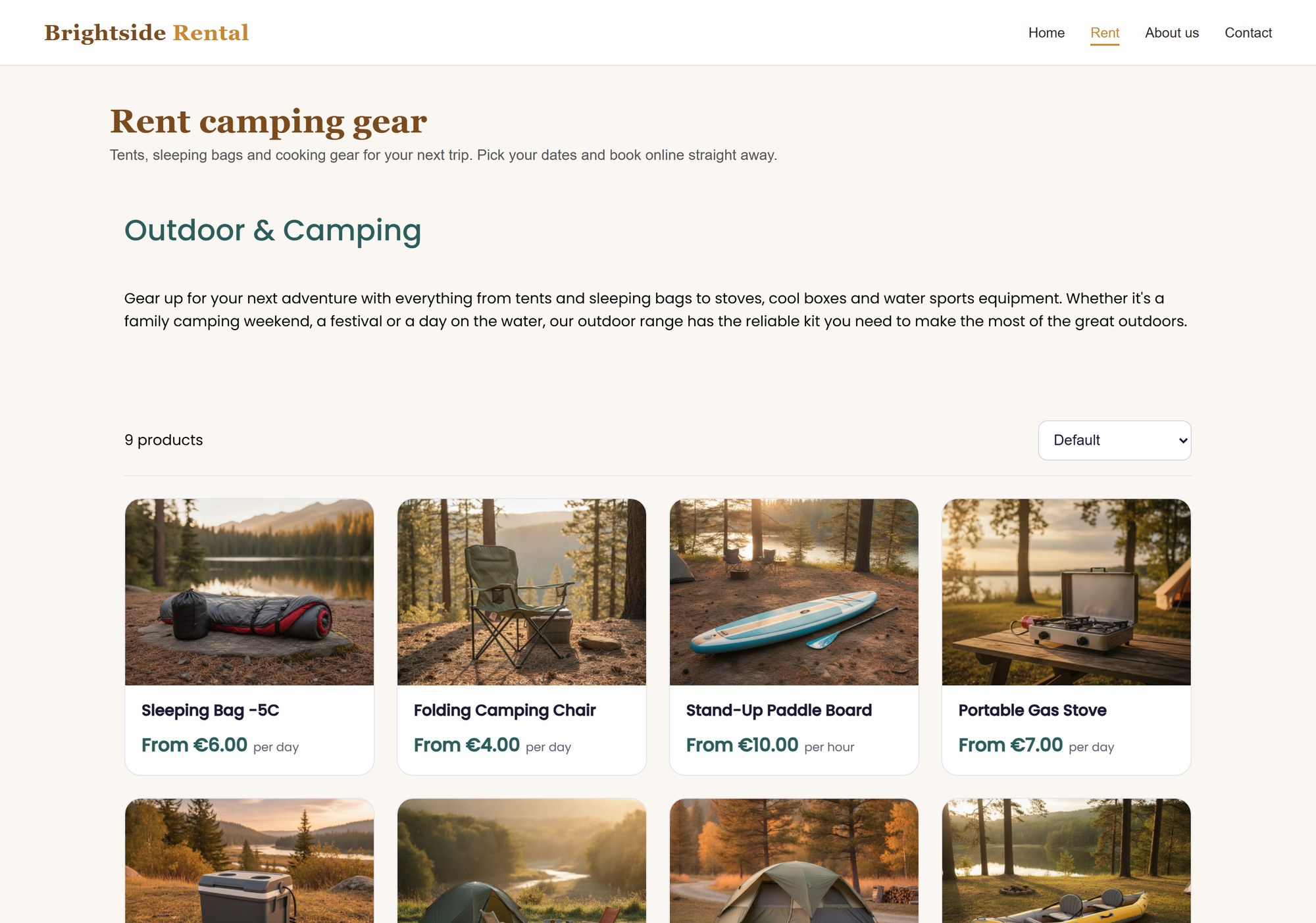
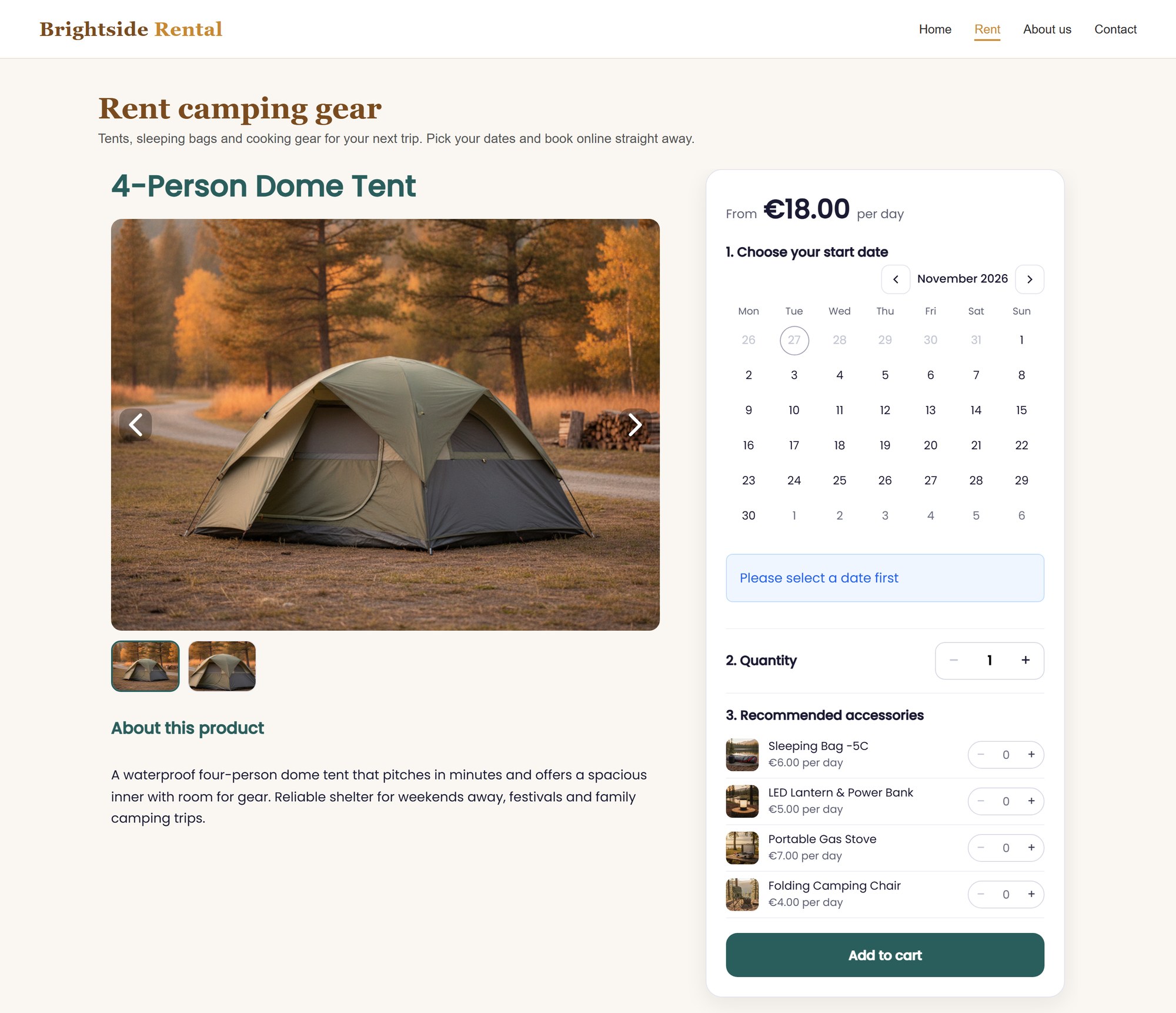
La boutique de démonstration Brightside sur un site web d'exemple : une page de catégorie et une page de produit avec le calendrier de réservation, sous le menu propre au site.
Foire aux questions
Ai-je besoin d'une application BigCommerce ?
Non. Il vous suffit de coller deux lignes de code dans un widget HTML de Page Builder. Il n'y a aucune application à installer.
Les locations passent-elles par le processus de paiement de BigCommerce ?
Non. Les locations sont réservées et payées dans la boutique Be-Bookable de votre page, via son propre panier. Vos produits BigCommerce et votre processus de paiement continuent de fonctionner comme auparavant. Les produits ne sont pas synchronisés entre les deux.
Puis-je modifier l'apparence de la boutique ?
La boutique intégrée utilise le logo et les couleurs que vous avez définis dans Be-Bookable et occupe toute la largeur de l'espace où vous collez le code. Il n'existe pas de paramètres de style distincts pour l'intégration.
Comment les clients paient-ils ?
Les paiements en ligne sont traités par Mollie. Comme Mollie ne s’ouvre pas au sein d’un autre site web, la page de paiement s’ouvre dans un nouvel onglet. Une fois le paiement effectué, le client accède à la page de remerciement de la boutique sur votre site. Si le navigateur bloque l’ouverture du nouvel onglet, c’est alors la page entière qui s’affiche sur Mollie. Pour en savoir plus, consultez la rubrique paiements en ligne.
Puis-je suivre les réservations dans Google Analytics ?
Oui, si votre site utilise Google Tag Manager. La boutique envoie les événements « view_item », « add_to_cart » et « purchase » vers le dataLayer de votre page, mais uniquement sur les domaines figurant dans votre liste d'autorisations.