




Intégrez votre boutique de location à votre propre site web en deux lignes de code
En résumé
- Copiez deux lignes de code depuis votre tableau de bord et collez-les dans n'importe quelle page de votre site.
- Les visiteurs peuvent parcourir les offres, choisir des dates et réserver sans quitter votre site web.
- Les produits, la disponibilité et les commandes sont gérés directement dans Be-Bookable ; il n'y a donc aucun plugin à installer ni à mettre à jour.

Pourquoi intégrer la boutique à votre propre site ?
C'est sur votre site web que les clients vous trouvent. Lorsqu'ils peuvent effectuer leur réservation directement sur cette même page, ils n'ont pas besoin de se rendre sur un autre site en cours de route.
N'importe quel site web
WordPress, Webflow, une solution sur mesure ou tout autre CMS vous permettant d'ajouter du code HTML à une page.
Toujours à jour
Les produits, les prix et la disponibilité proviennent directement de votre boutique Be-Bookable.
Uniquement sur vos domaines
Les données de la boutique et les événements analytics ne sont envoyés qu'aux sites figurant dans votre liste de domaines autorisés.
Comment Be-Bookable résout ce problème
- Ouvrez les paramètres du widget. Dans votre tableau de bord, allez dans « Intégrations » et cliquez sur « Configurer le widget » sur la fiche « Intégration au site web ».
- Choisissez votre plateforme. Choisissez la plateforme de votre site, par exemple WordPress ou Webflow, ou « Site web personnalisé » pour tout le reste. Une courte instruction vous indique où coller le code.
- Copiez le code. Cliquez sur « Copier le code » et collez les deux lignes dans un bloc HTML sur la page où la boutique doit s'afficher.
- Ajoutez votre nom de domaine. Saisissez le nom de domaine de votre site web dans « Domaines autorisés », puis enregistrez. Si votre site fonctionne avec et sans www, ajoutez les deux.
- Vérifiez que cela fonctionne. Collez l'adresse de la page et cliquez sur « Vérifier ». Be-Bookable consulte la page et vous indique si la boutique y est bien en ligne. Dès lors, les réservations effectuées depuis votre site arrivent dans votre aperçu des commandes comme n'importe quelle autre commande.
Où coller le code ?
Le code est identique sur toutes les plateformes. Seul l'endroit où vous devez le coller diffère :
| Votre site web | Où va le code ? |
|---|---|
| WordPress | Dans l'éditeur de blocs, ajoutez un bloc « HTML personnalisé » à la page. |
| Webflow | Faites glisser un élément « Embed » sur la page. |
| Shopify | Dans « Boutique en ligne », « Thèmes », « Personnaliser », ajoutez une section « Liquid personnalisé ». |
| BigCommerce | Dans Page Builder, ajoutez un widget HTML à la page. |
| Magento | Ajoutez le code via un bloc CMS ou dans la mise en page. |
| Tout autre CMS | Collez le code à n'importe quel endroit dans le code HTML de la page. |
Découvrez-le en action
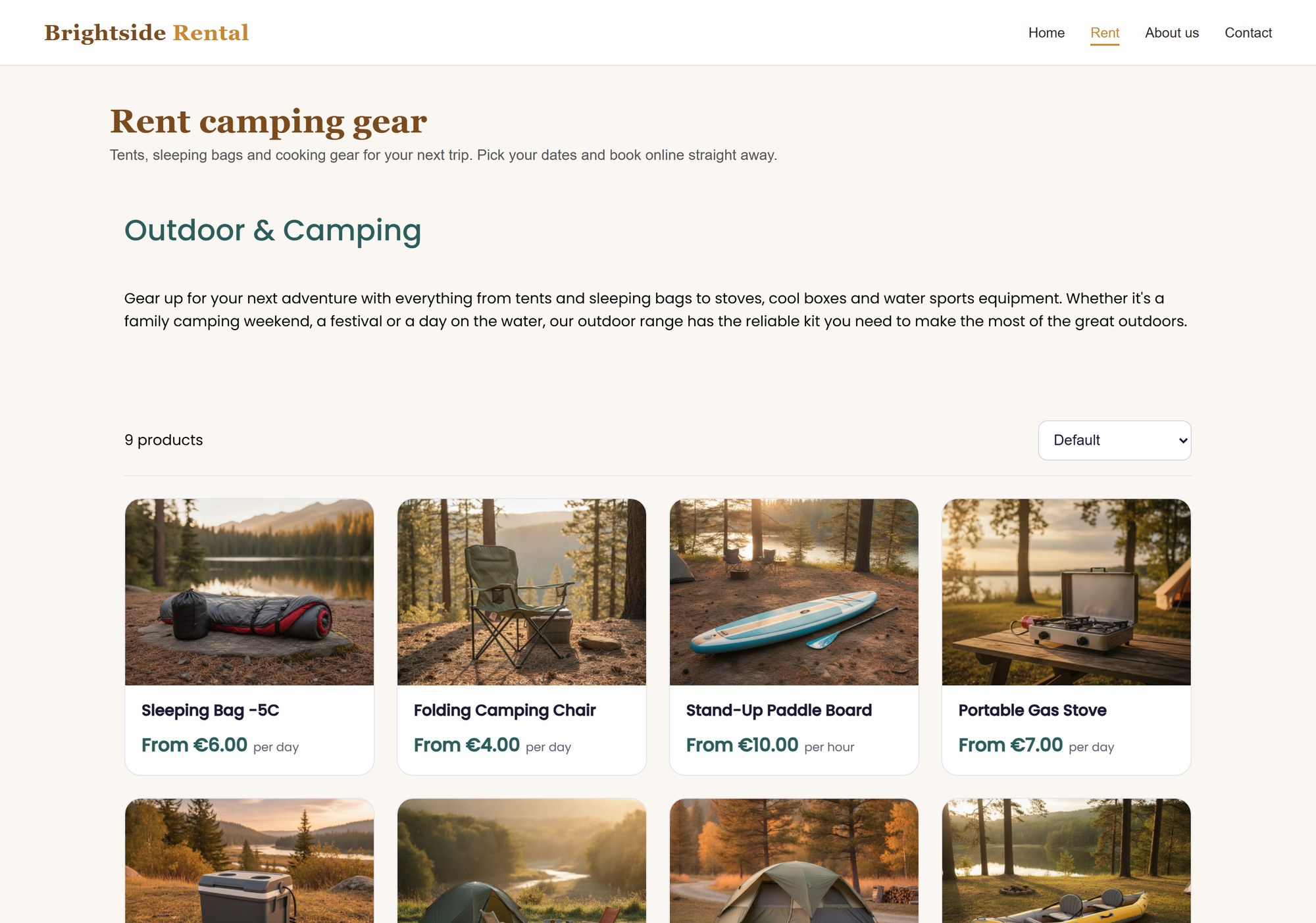
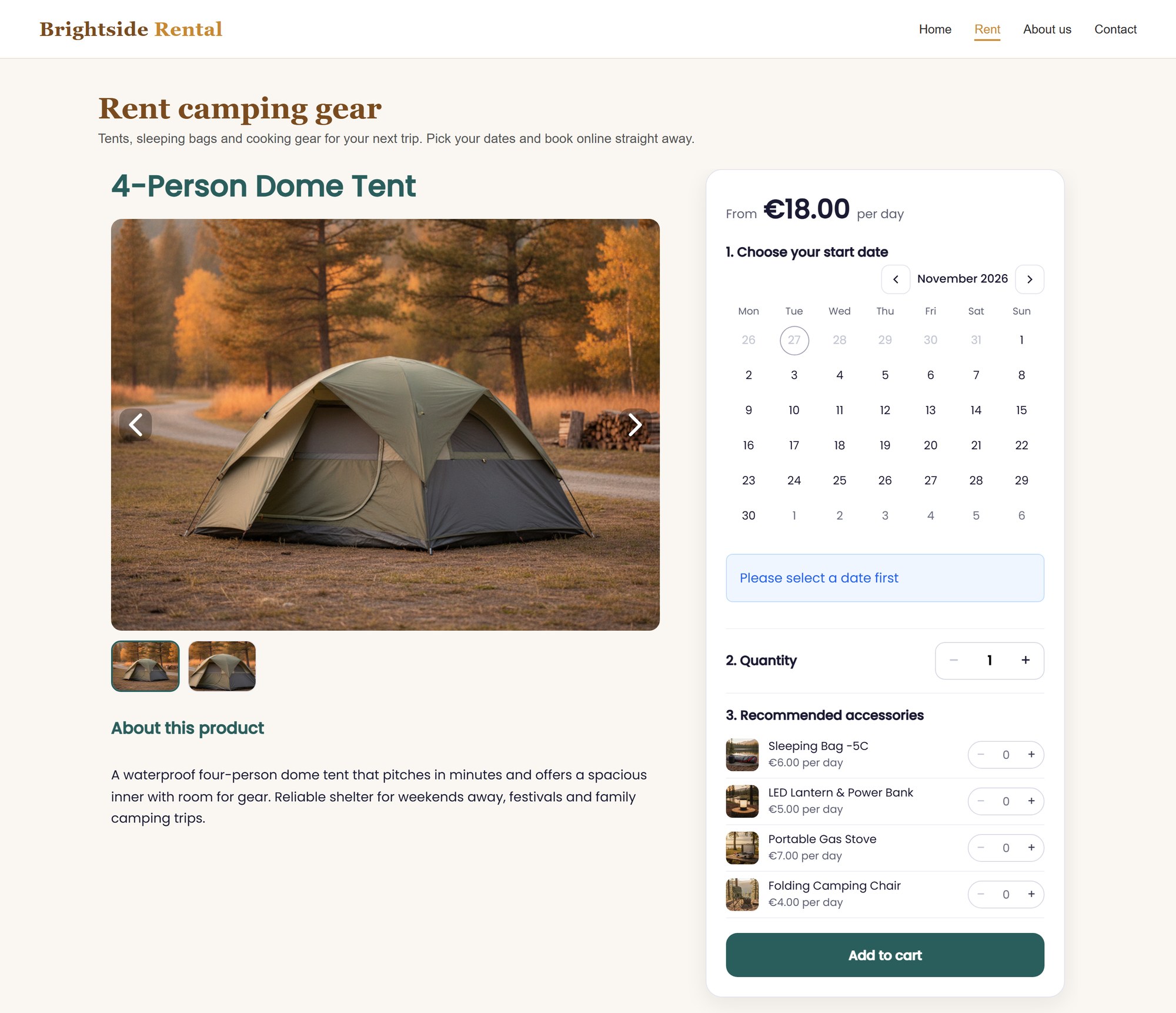
La boutique de démonstration Brightside sur un exemple de site web : une page de catégorie et une page de produit avec le calendrier de réservation, sous le menu propre au site.
Foire aux questions
Ai-je besoin d'un plugin ?
Non. Il vous suffit de coller deux lignes de code HTML dans votre page. Il n'y a aucun plugin WordPress ni aucun autre plugin de CMS à installer ou à mettre à jour.
Puis-je modifier l'apparence de la boutique intégrée ?
La boutique intégrée utilise les couleurs que vous avez définies pour votre boutique dans Be-Bookable et s'adapte à la largeur de l'espace où vous collez le code. Il n'existe pas de paramètres de style spécifiques pour l'intégration. Pour en savoir plus, consultez la section personnalisation de la boutique.
Comment les clients paient-ils ?
Les paiements en ligne sont traités par Mollie. Comme Mollie ne s'ouvre pas au sein d'un autre site web, la page de paiement s'ouvre dans un nouvel onglet. Une fois le paiement effectué, le client est redirigé vers la page de remerciement de votre site. Si le navigateur bloque l'ouverture du nouvel onglet, c'est alors la page entière qui s'affiche sur Mollie.
Puis-je suivre les réservations dans Google Analytics ?
Oui, si votre site web utilise Google Tag Manager. La boutique envoie les événements « view_item », « add_to_cart » et « purchase » vers le dataLayer de votre page, mais uniquement sur les domaines figurant dans votre liste d'autorisations.
La boutique intégrée contribue-t-elle à mon référencement naturel ?
Oui. Le script ajoute des données structurées (schema.org) à votre page, ce qui permet aux moteurs de recherche de comprendre qu'il s'agit d'une boutique de location et à qui elle appartient. Le texte, les titres et les photos concernant la boutique sont pleinement pris en compte pour votre page ; ainsi, une brève présentation au-dessus de la boutique contribue à son référencement. Les pages produits elles-mêmes sont indexées dans le cadre de votre boutique Be-Bookable.
Puis-je créer un lien vers un produit spécifique sur mon site ?
Oui. L'adresse de votre page suit le visiteur tout au long de sa navigation dans la boutique, par exemple /rent#tents/dome-tent. Partagez ce lien et la boutique s'ouvrira directement sur ce produit. Un visiteur qui actualise la page reste également à l'endroit où il se trouvait.
Le widget peut-il s'ouvrir dans une langue spécifique ?
Oui, si votre boutique propose plusieurs langues. Ajoutez l'attribut « data-lang » avec la valeur « nl », « de » ou « en » au code, par exemple sur la page en allemand de votre site web, et la boutique s'affichera dans cette langue. Sans cela, la boutique utilise la langue que le visiteur a choisie précédemment, la langue du navigateur ou votre langue principale. Pour en savoir plus, consultez paramètres linguistiques.