



Des prix réduits qui s'appliquent automatiquement
En résumé
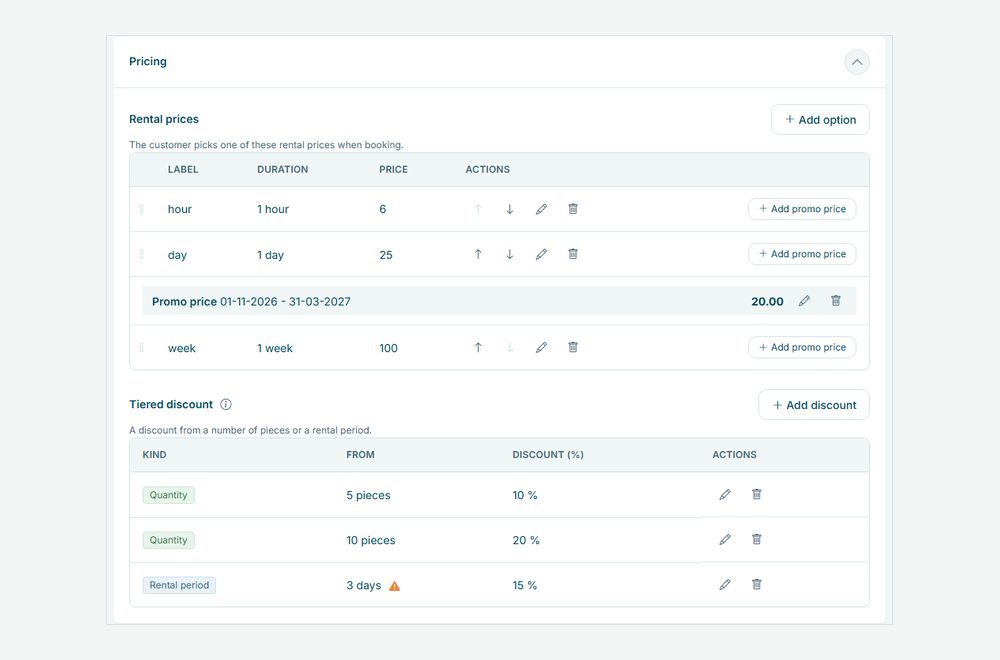
- Donnez à un tarif de location un prix promotionnel pour une période, par exemple un tarif d'hiver du 1er novembre au 31 mars.
- Ajoutez une remise échelonnée par produit : un pourcentage de réduction à partir d'un certain nombre d'unités ou d'un certain nombre de jours de location.
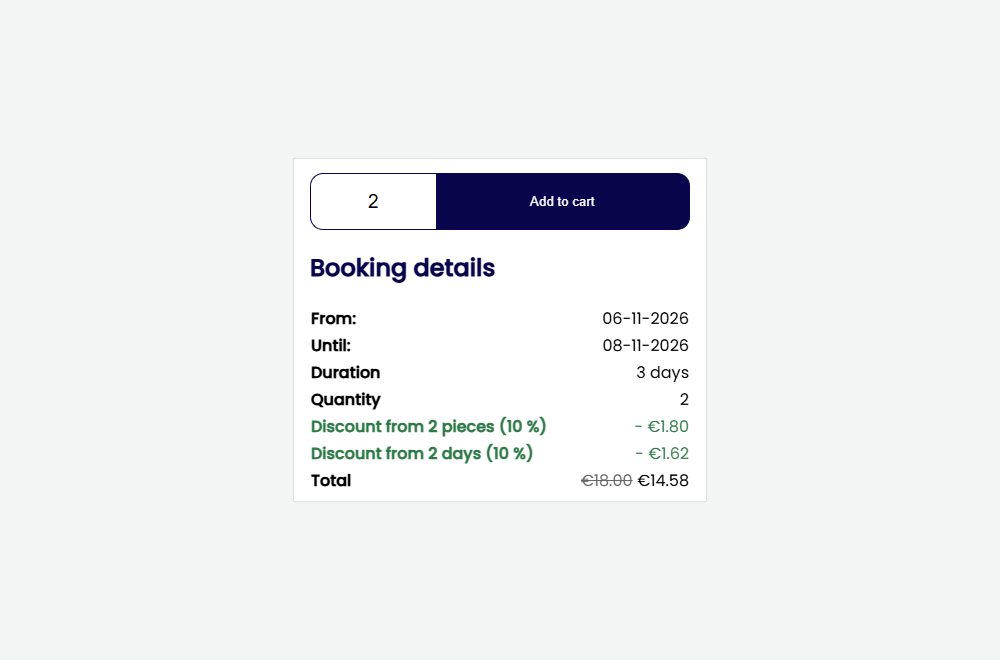
- Les clients voient le prix normal barré et la remise indiquée sur une ligne distincte, de la page du produit jusqu'à la facture.
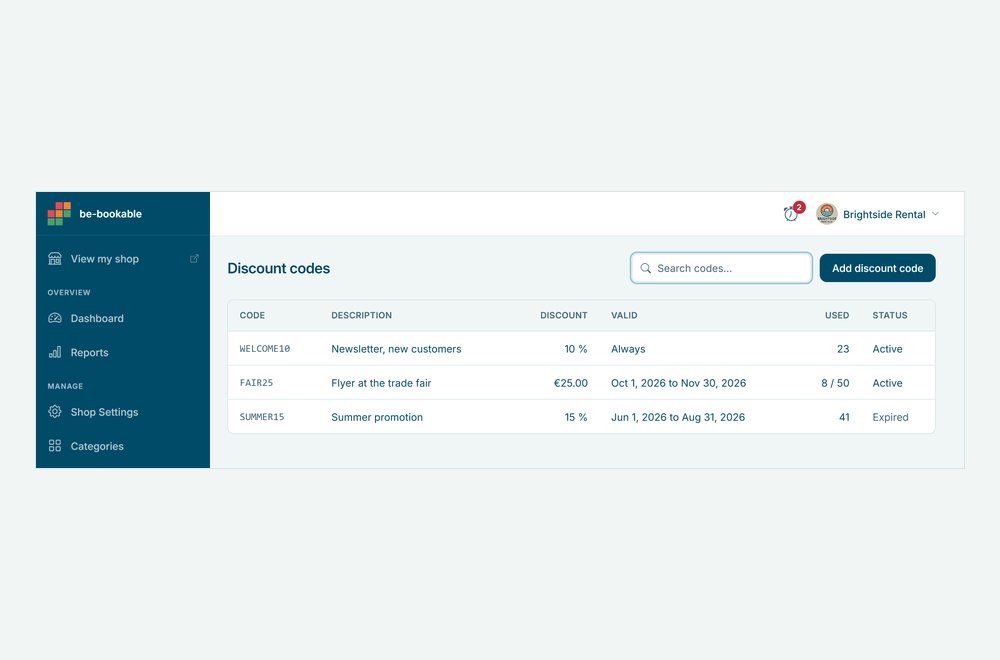
- Pour une campagne, créez des codes de réduction : une réduction sous forme de pourcentage ou de montant fixe, avec des dates et des limites.

Pourquoi les promotions et les réductions sont-elles importantes ?
Un prix réduit en basse saison ou pour les grosses commandes remplit votre calendrier, à condition qu'il s'applique automatiquement. Et pour un flyer, une newsletter ou un salon, vous distribuez un code de réduction.
Prix promotionnel par tarif de location
Définissez un prix réduit pour une journée, une semaine ou toute autre durée de votre choix, en indiquant une date de début et une date de fin. L'offre s'active et se désactive automatiquement.
Réduction selon les unités ou les jours
À partir de 5 unités, 10 % de réduction ; à partir de 3 jours, 15 % : vous choisissez les paliers, la boutique fait le calcul.
Clair pour le client
Le prix normal est barré et la réduction figure sur une ligne distincte : sur la page produit, dans le panier, dans l'e-mail et sur la facture.
Comment Be-Bookable résout ce problème
- Ajoutez un prix promotionnel. Ouvrez une fiche produit, rendez-vous dans la rubrique « Prix » et cliquez sur « Ajouter un prix promotionnel » sous un prix de location. Saisissez le prix et la période. En dehors de cette période, le prix normal s'applique à nouveau.
- Ajoutez des paliers de remise. Dans la section « Remises échelonnées », cliquez sur « Ajouter une remise ». Choisissez « Quantité » ou « Durée de location », le nombre d'unités ou de jours à partir duquel la remise s'applique, ainsi qu'un pourcentage entier. Ajoutez autant de paliers que nécessaire ; pour chaque type de remise, c'est le palier le plus élevé atteint qui s'applique.
- Vérifiez l'avertissement. Un tarif forfaitaire de location sur plusieurs jours, par exemple pour un week-end, relève-t-il d'un palier tarifaire lié à la durée ? Le produit indique le montant que le client paie dans ce cas, ce qui vous permet d'ajuster le palier ou le prix.
- Les clients la voient lors de la réservation. La page du produit répertorie les paliers sous le prix et met en surbrillance ceux qui sont atteints une fois que la quantité et les dates ont été sélectionnées. Le panier, l'e-mail de confirmation et la facture indiquent la remise sur une ligne distincte, voir génération de factures.
Promotions et réductions en pratique
Voici quelques exemples d'utilisation par les entreprises de location :
| Type de location | Prix promotionnel | Remise échelonnée |
|---|---|---|
| Location de vélos | Tarif hivernal journalier, de novembre à mars | 10 % à partir de 3 jours |
| Location de matériel pour les fêtes | Aucun | 10 % dès 10 chaises, 20 % dès 50 |
| Location d'appareils photo | Tarif d'été sur le prix hebdomadaire | 15 % à partir de 7 jours |
| Silent disco | Aucun | 10 % dès 20 casques |
Codes de réduction pour une campagne
Les prix promotionnels et les paliers s'appliquent automatiquement. Un code de réduction s'adresse aux clients que vous touchez par une campagne : ils saisissent le code dans le panier, dans votre boutique et dans le widget de réservation.
- Pourcentage ou montant fixe. 10 % ou 25 € de réduction sur le prix de location. Les consommables, la livraison et la caution gardent leur prix.
- Dates et limites. Définissez une date de début et une date de fin, un nombre maximal d'utilisations, un nombre maximal par adresse e-mail et un montant minimum de commande.
- Votre propre code ou un code généré. Saisissez un code tel que WELCOME10, ou laissez le tableau de bord en générer un. Les clients peuvent le saisir en majuscules ou non.
- Voyez ce que cela rapporte. Le code apparaît sur une ligne distincte dans le panier, dans l'e-mail de confirmation et sur la facture ; les rapports indiquent le nombre d'utilisations, la remise et le chiffre d'affaires généré par chaque code.
Activez l'option « Codes de réduction » dans la rubrique « Intégrations ». Vous les retrouverez ensuite dans la rubrique « Clients », où vous pourrez créer et gérer vos codes.

Découvrez-le en action
Les détails de la réservation avec les lignes de remise, le panneau « Prix » d'un produit affichant un prix promotionnel et les différents paliers, ainsi que vos codes de réduction.
Découvrez les deux dans une boutique de démo : un prix promotionnel chez PedalNL, des paliers de remise chez ToolBase
Foire aux questions
Les réductions sont-elles cumulables ?
Oui, dans un ordre fixe. D'abord la remise sur la quantité, sur le prix de la ligne, puis la remise sur la durée, sur le résultat : 10 % et 10 % donnent 19 %, et non 20 %. Pour chaque type, seul le palier le plus élevé atteint s'applique.
Une remise échelonnée s'applique-t-elle également à un prix promotionnel ?
Oui. Les paliers s'appliquent au prix en vigueur à ce moment-là : le prix promotionnel pendant sa période, le prix normal en dehors.
Que se passe-t-il si je modifie un palier par la suite ?
Les commandes existantes conservent la remise avec laquelle elles ont été réservées. Les nouvelles réservations utilisent immédiatement les nouveaux paliers.
Les clients peuvent-ils saisir un code de réduction ?
Oui. Activez « Codes de réduction » dans la rubrique « Intégrations » et créez vos codes. Le client saisit le code dans le panier. Un code s'ajoute aux prix promotionnels et aux paliers ; il ne se cumule pas avec une remise client fixe : c'est alors la remise la plus élevée qui s'applique.