

Verhuur in je Shopify-winkel met twee regels code
In het kort
- Plak twee regels code in een sectie Aangepaste liquid van je thema.
- Klanten kiezen data en boeken verhuur in je Shopify-winkel.
- Verhuur loopt via Be-Bookable, naast de producten die je in Shopify verkoopt.
Waarom een verhuurwinkel in Shopify
Shopify is gemaakt om producten te verkopen, niet om ze mee te geven en terug te krijgen. Be-Bookable regelt de data, beschikbaarheid en retouren, op een pagina van je eigen winkel.
Geen app nodig
Je voegt een themasectie toe, dus er is geen Shopify-app om te installeren of voor te betalen.
Gemaakt voor verhuur
Beschikbaarheid per dag of tijdslot, zodat een artikel niet dubbel geboekt kan worden.
Verkoop gewoon door
Je Shopify-producten, winkelwagen en checkout blijven precies zoals ze zijn.
Zo voeg je Be-Bookable toe aan Shopify
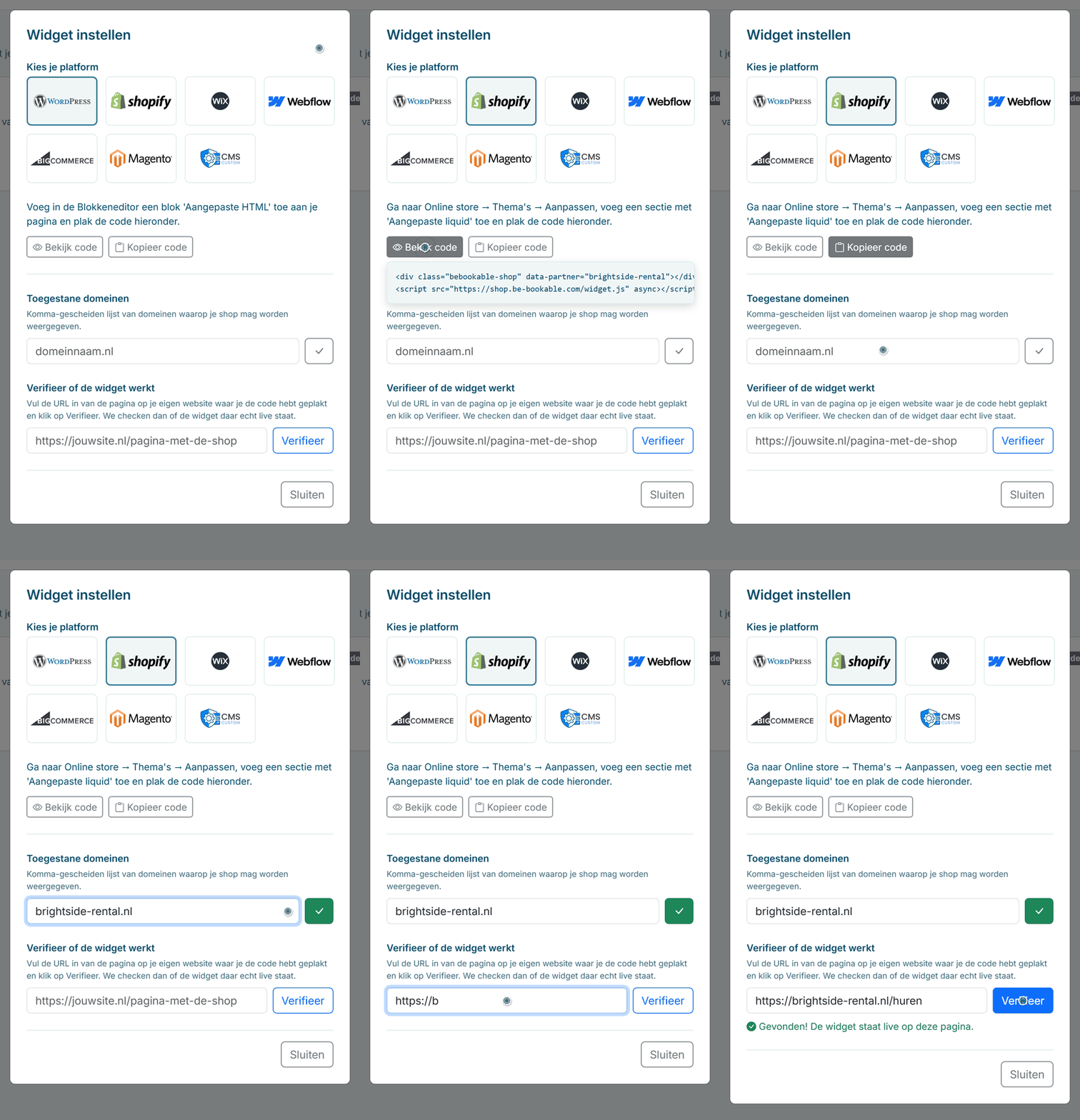
- Open de widgetinstellingen. Ga in je Be-Bookable-dashboard naar Integraties en klik op Widget instellen bij Website-embed.
- Kies Shopify. Klik op de tegel Shopify. Het venster laat zien waar de code komt: “Ga naar Online store → Thema’s → Aanpassen, voeg een sectie met ‘Aangepaste liquid’ toe en plak de code hieronder.”
- Kopieer de code. Klik op Kopieer code. Het zijn twee regels: een plek voor je winkel en het Be-Bookable-script.
- Voeg je domein toe. Vul het domein van je website in bij Toegestane domeinen en sla het op. Werkt je site zowel met als zonder www, voeg dan allebei toe.
- Controleer of het werkt. Plak het adres van de gepubliceerde pagina en klik op Verifieer. Be-Bookable opent de pagina en laat weten of de winkel daar live staat. Vanaf dan komen boekingen via je site binnen in je orderoverzicht net als elke andere order.
De code is op elk platform hetzelfde. Wat de widget allemaal doet, staat bij de Websitewidget uitgelegd.
Wat draait waar
Je Shopify-winkel blijft van jou. Be-Bookable doet alleen het verhuurdeel:
| Wat | Waar het staat |
|---|---|
| Producten die je verkoopt, winkelwagen en checkout | Je Shopify-winkel |
| Thema, menu en pagina's | Je Shopify-winkel |
| Verhuurproducten, prijzen en beschikbaarheid | Be-Bookable, beheerd in je dashboard |
| Boekingen en betalingen | Be-Bookable en Mollie, in je orderoverzicht |
| Order- en statusmails | Be-Bookable, in je eigen woorden |
Zie het in actie
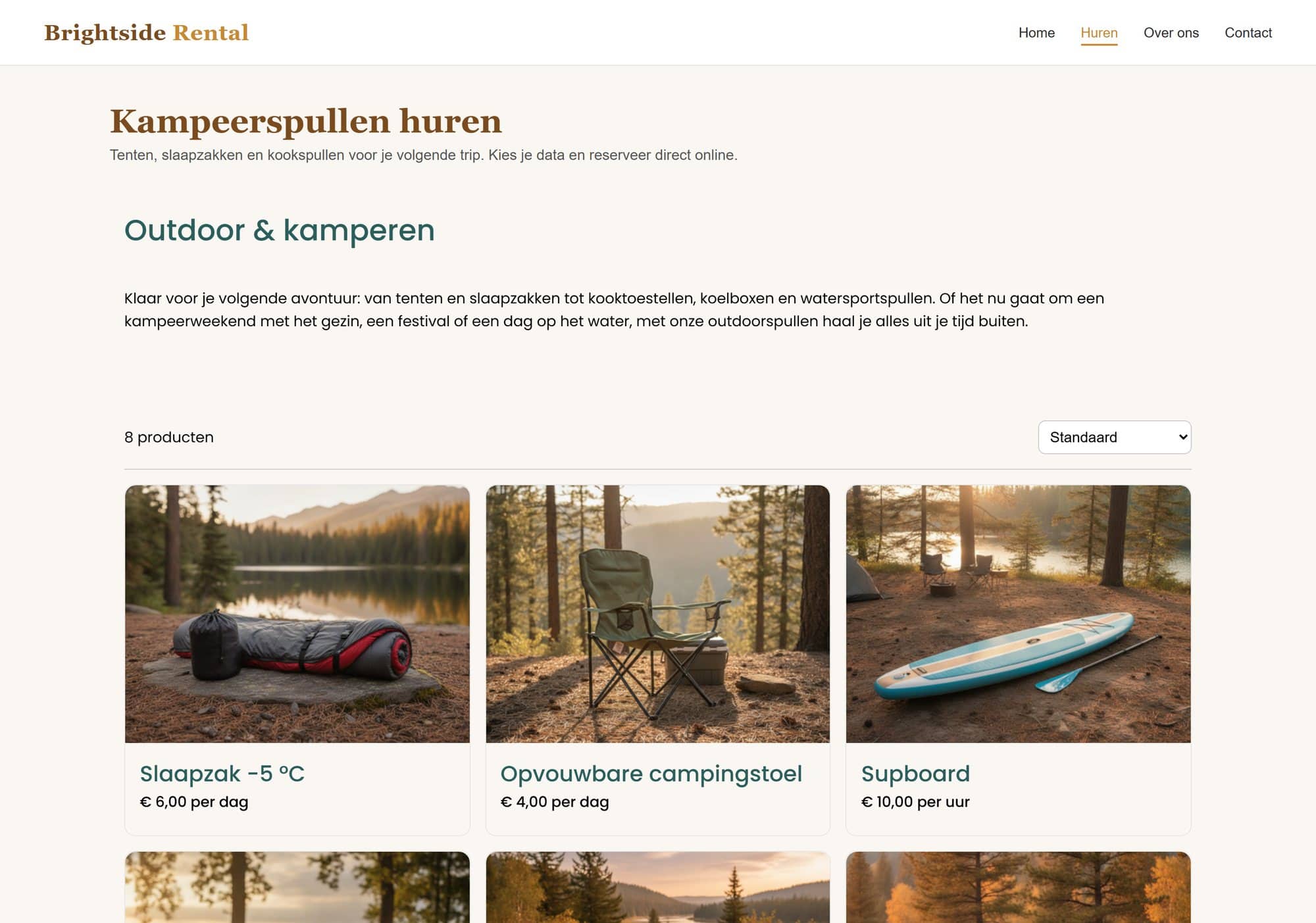
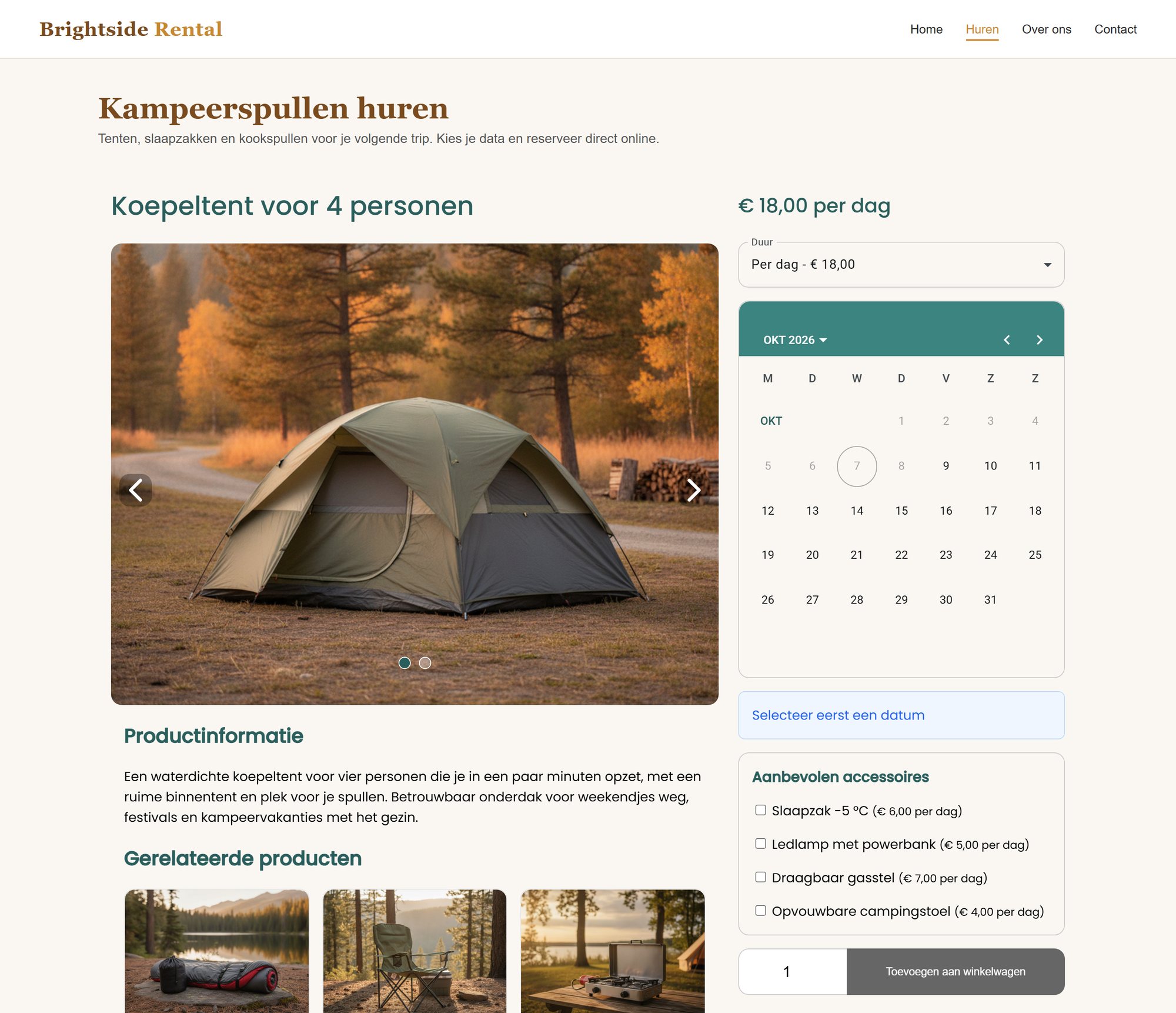
De Brightside-demowinkel op een voorbeeldwebsite: een categoriepagina en een productpagina met de boekingskalender, onder het eigen menu van de site.
Veelgestelde vragen
Heb ik een Shopify-app nodig?
Nee. Je plakt twee regels code in een sectie Aangepaste liquid in de thema-editor. Er is geen app om te installeren.
Lopen verhuringen via de Shopify-checkout?
Nee. Verhuringen worden geboekt en betaald in de Be-Bookable-winkel op je pagina, met een eigen winkelwagen. Je Shopify-producten en -checkout blijven werken zoals altijd. Producten worden niet gesynchroniseerd tussen Shopify en Be-Bookable.
Mijn winkel heeft nog een wachtwoord. Kan ik verifiëren?
Nog niet. Verifieer opent je pagina zoals een bezoeker dat doet, dus komt niet langs het wachtwoord van je winkel. Verifieer opnieuw zodra je winkel open is.
Hoe betalen klanten?
Online betalingen lopen via Mollie. Omdat Mollie niet binnen een andere website opent, gaat de betaling open in een nieuw tabblad. Daarna ziet de klant de bedankpagina in de winkel op jouw site. Blokkeert de browser het nieuwe tabblad, dan gaat de hele pagina naar Mollie. Meer hierover bij Online betalen.
Kan ik boekingen volgen in Google Analytics?
Ja, als je site Google Tag Manager gebruikt. De winkel stuurt de events view_item, add_to_cart en purchase naar de dataLayer van je pagina, maar alleen op domeinen in je lijst met toegestane domeinen.