



Recevez une notification sur votre téléphone à chaque nouvelle commande
En résumé
- Ajoutez votre tableau de bord Be-Bookable à l'écran d'accueil de votre téléphone ou de votre tablette et ouvrez-le comme une application.
- Choisissez vos notifications : une nouvelle commande, un paiement reçu, ou les deux.
- Appuyez sur une notification pour ouvrir immédiatement la commande.

Pourquoi cette application est-elle importante ?
Les réservations arrivent pendant que vous êtes en livraison ou lors d'un événement. Grâce à une notification sur votre téléphone, vous les voyez immédiatement, sans avoir à consulter vos e-mails.
Aucune boutique d'applications n'est nécessaire
Vous l'ajoutez depuis votre navigateur en quelques gestes, et elle se met à jour toute seule.
Uniquement ce que vous choisissez
Sélectionnez les notifications de votre choix, puis activez-les sur chaque téléphone ou tablette que vous utilisez.
Directement vers la commande
Chaque notification ouvre la commande correspondante, avec le nom du client et la période de location.
Comment Be-Bookable résout ce problème
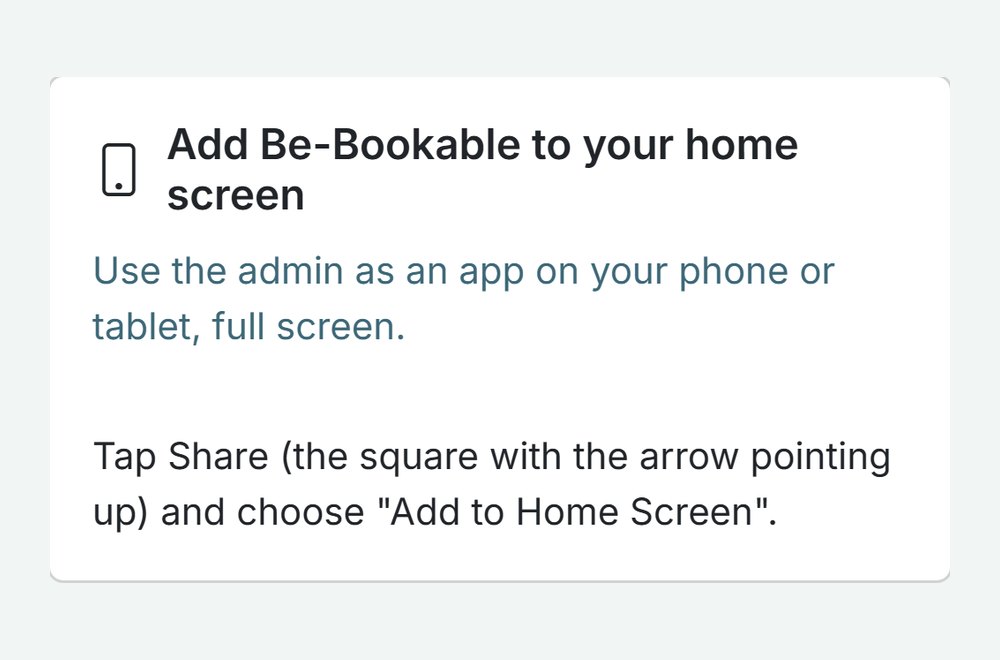
- Ajoutez-la à votre écran d'accueil. Sur votre téléphone ou votre tablette, ouvrez votre tableau de bord et accédez à la rubrique « Intégrations ». Sur Android, appuyez sur « Installer ». Sur un iPhone ou un iPad, appuyez sur « Partager » puis sélectionnez « Ajouter à l'écran d'accueil ».
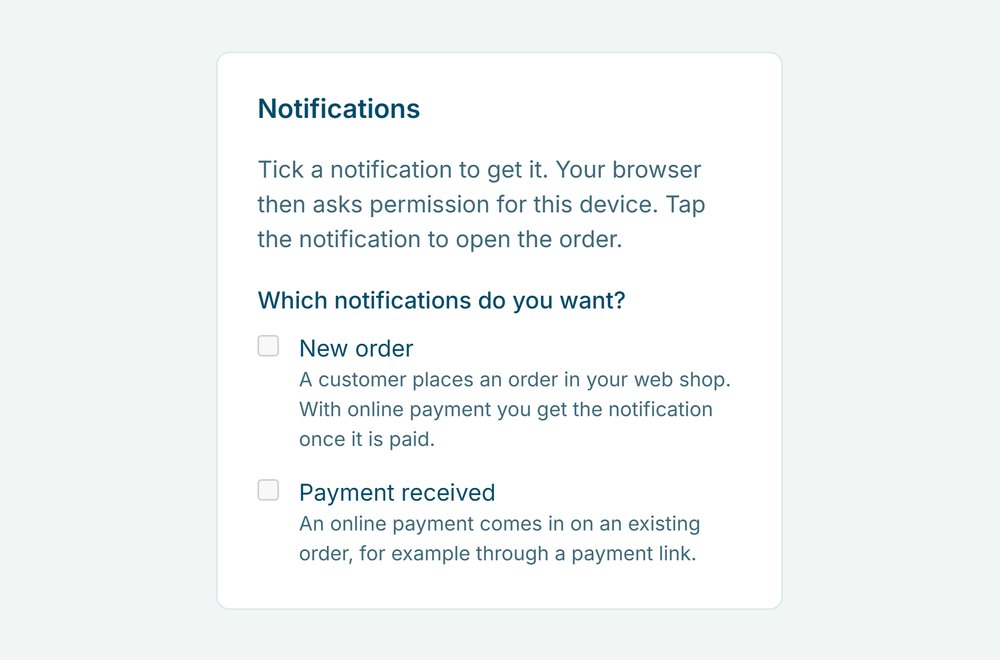
- Activez les notifications. Ouvrez la rubrique « Mon compte » et cochez « Nouvelle commande », « Paiement reçu » ou les deux dans la section « Notifications ». Votre téléphone vous demandera une seule fois l'autorisation.
- Recevez des notifications. Une notification vous est envoyée lorsqu'un client passe une commande sur votre boutique en ligne. En cas de paiement en ligne, elle vous est envoyée dès réception du paiement. Un paiement effectué pour une commande existante, par exemple via un lien de paiement, fait l'objet d'une notification distincte.
- Appuyez pour ouvrir. La notification ouvre la commande dans l'application, où vous pouvez effectuer vos opérations exactement comme dans gestion des commandes.
Les notifications dans la vie réelle
Voici quelques exemples d'utilisation par les entreprises de location :
| Type de location | Moment | Ce que vous voyez |
|---|---|---|
| Location de matériel pour les fêtes | Une réservation arrive le samedi soir | Nouvelle commande avec le client, les dates et le montant |
| Location de vélos | Un client paie via un lien de paiement avant le retrait | Paiement reçu pour cette commande |
| Matériel événementiel | Vous êtes sur place lors d'un événement | Chaque nouvelle réservation, sans avoir à consulter vos e-mails |
| Location de camping-cars | Un client réserve et paie pour le mois prochain | Nouvelle commande (payée), prête à être validée |
Découvrez-le en action
La vignette d'installation dans « Intégrations » et les paramètres de notification dans « Mon compte ».
Foire aux questions
Est-ce disponible sur l'App Store ou sur Google Play ?
Non. Vous ajoutez Be-Bookable à votre écran d'accueil directement depuis votre navigateur. L'application s'ouvre en plein écran, comme une application classique, et se met à jour automatiquement.
Les notifications fonctionnent-elles sur un iPhone ?
Oui, dès lors que Be-Bookable figure sur votre écran d'accueil. Sur un iPhone ou un iPad, les notifications ne fonctionnent qu'à partir de l'application sur l'écran d'accueil, et non à partir d'un onglet de navigateur.
Quelles sont les notifications disponibles ?
Deux : « Nouvelle commande », lorsqu'un client passe commande sur votre boutique en ligne, et « Paiement reçu », lorsqu'un paiement en ligne est enregistré pour une commande existante. Les commandes que vous créez vous-même dans le tableau de bord ne donnent pas lieu à l'envoi d'une notification.
Les membres de mon équipe reçoivent-ils également des notifications ?
Oui, si leur rôle leur permet d'ouvrir les commandes. Chaque membre de l'équipe active ses propres notifications sur son propre téléphone.