



Gérez plusieurs boutiques à partir d'un seul compte
En résumé
- Un site est une boutique à part entière, avec sa propre adresse web, son stock, ses horaires d'ouverture et ses commandes. Vous gérez tous vos sites avec un seul identifiant.
- Vous passez d'un site à l'autre dans le menu en haut de votre tableau de bord. Un nouveau site peut démarrer avec les paramètres d'un site existant.
- Les membres de votre équipe bénéficient d'un accès par site, chacun disposant d'un rôle adapté à ses fonctions sur place. L'ajout d'un site supplémentaire n'entraîne aucun frais supplémentaire.

Pourquoi gérer plusieurs sites est important
Une entreprise de location qui ouvre une deuxième agence se retrouve souvent avec deux comptes et deux mots de passe, ou avec une seule boutique qui mélange le stock des deux. Des sites distincts sous un seul identifiant gardent chaque agence bien organisée.
Un seul identifiant
Passez d'un site à l'autre à partir du menu. Chaque site dispose de ses propres produits, stocks, commandes et paramètres.
Un démarrage rapide
Un nouveau site peut reprendre l'identité visuelle, les options de livraison et de retrait, les horaires d'ouverture, les e-mails, les pages et les rôles de la boutique actuelle. Les produits ne sont pas copiés.
Sans frais supplémentaires
Un site supplémentaire ne coûte rien de plus. Votre équipe a un accès par site, avec un rôle différent sur chacun si nécessaire.
Comment Be-Bookable résout ce problème
- Ajoutez un site. En tant que propriétaire, ouvrez le menu en haut à droite et choisissez « Nouveau site ». Saisissez le nom et l'adresse, puis indiquez si vous voulez copier les paramètres de la boutique actuelle.
- Connectez ce que vous utilisez. Chaque site a ses propres connexions. Si vous utilisez Mollie ou Sendcloud, connectez-les à nouveau pour le nouveau site.
- Passez d'un site à l'autre. Dès que vous avez deux sites, le menu les affiche. Le tableau de bord montre alors le site que vous avez choisi.
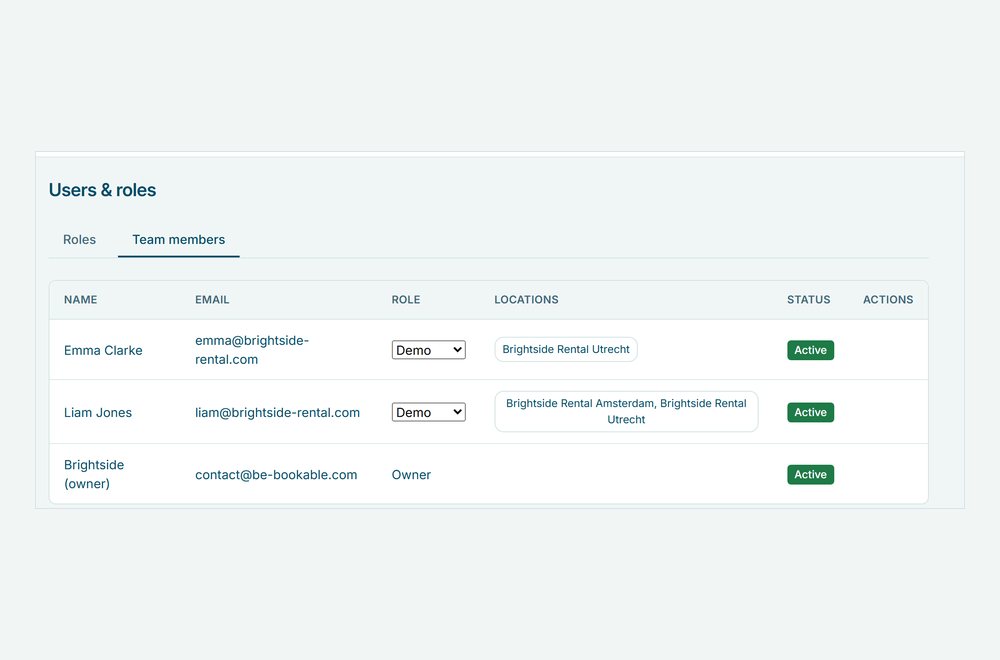
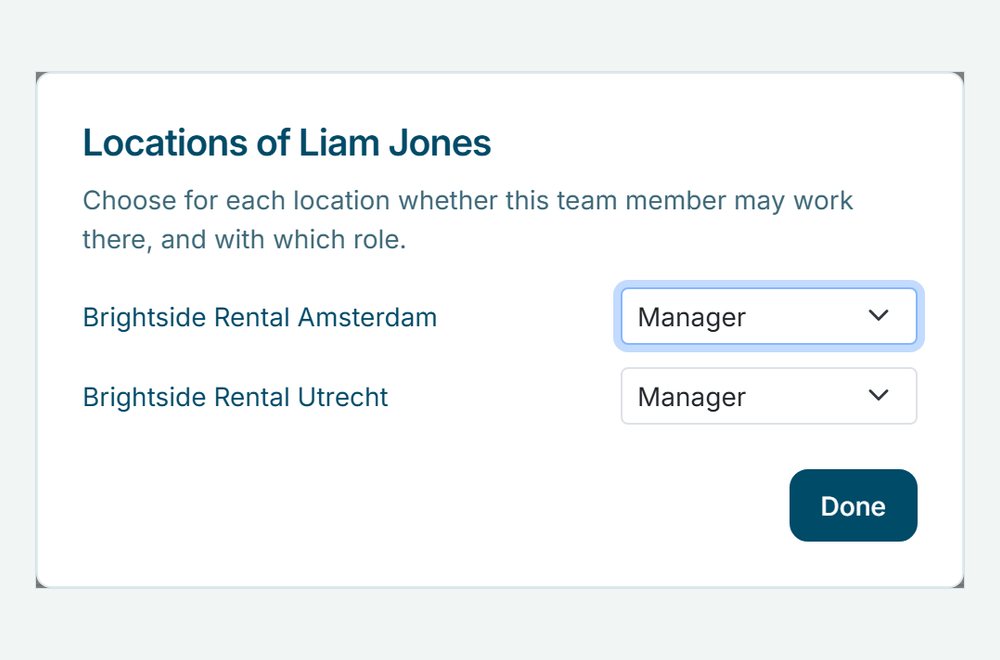
- Accordez l'accès à votre équipe. Dans la section « Utilisateurs et rôles », l'onglet « Membres de l'équipe » comporte désormais une colonne « Sites ». Pour chaque site, indiquez si un membre de l'équipe est autorisé à y travailler et dans quel rôle. Pour plus d'informations, consultez utilisateurs et rôles.
Plusieurs sites en pratique
Quelques exemples d'utilisation des sites par les entreprises de location :
| Type de location | Sites | Pourquoi séparer |
|---|---|---|
| Location de vélos | Une boutique en ville et une autre à la plage | Chacune avec ses propres vélos et horaires d'ouverture |
| Location de matériel pour les fêtes | Deux dépôts situés dans des régions différentes | Les clients effectuent leur réservation au dépôt le plus proche de chez eux |
| Location de camping-cars | Une deuxième succursale de l'autre côté de la frontière | Son propre site web et ses propres tarifs |
| Location de bateaux | Un site saisonnier à côté de la boutique principale | Sa propre saison et sa propre équipe |
Découvrez-le en action
Les sites figurant dans le menu et les droits d'accès par site pour votre équipe.
Foire aux questions
Les sites partagent-ils leur stock ?
Non. Chaque site est une boutique à part entière, avec ses propres produits, son stock et ses commandes. Un produit que vous louez sur deux sites existe une fois sur chacun d'eux.
Qu'est-ce qui est copié vers un nouveau site ?
Si vous choisissez de copier les paramètres : l'identité visuelle, les options de livraison et de retrait, les horaires d'ouverture, les e-mails, les pages et les rôles. Les produits et les commandes ne sont pas copiés, et les connexions comme Mollie ou Sendcloud se configurent pour chaque site.
Qui peut ajouter un site ?
Uniquement le propriétaire du compte. Les membres de l'équipe voient dans le menu les sites auxquels ils ont accès et passent de l'un à l'autre de la même manière.
Est-ce que je reçois les notifications de chaque site ?
Oui. Les notifications de nouvelles commandes proviennent de tous les sites auxquels vous avez accès, avec le nom de la boutique dans le message.